이제 app-control-panel.com으로 앱을 만들었으므로 Apple App Store에 앱을 게시하려면 Apple 개발자 계정이 필요해요. 이전에 자체 개발자 계정을 만드는 것이 중요한 이유와 다른 사람과 계정을 공유하면 안 되는 이유를 설명해 드렸어요. 이제 Apple Developer Program에 등록하는 방법을 알아볼게요.
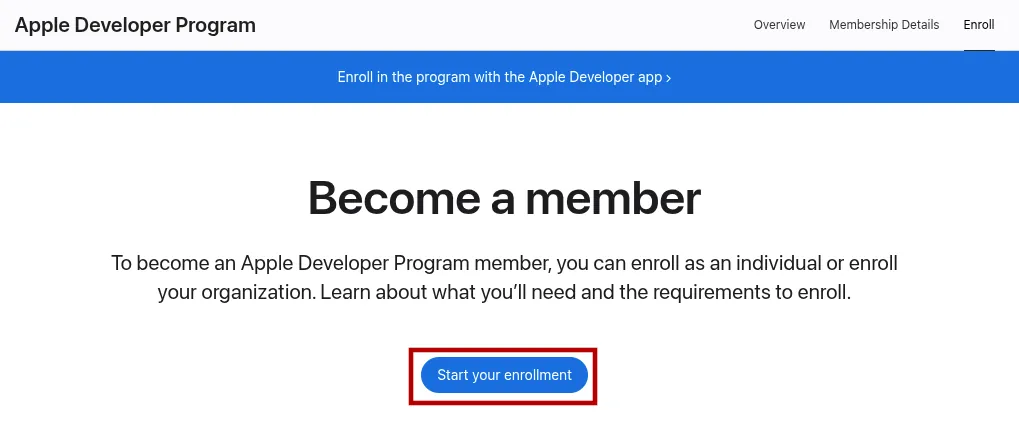
시작하려면 다음 등록 페이지를 방문하세요. Apple Developer Program에 등록하기
"등록 시작"을 클릭하여 절차를 시작하세요.
이제 Apple 계정에 로그인하세요. 아직 계정이 없다면 새로 만드세요.
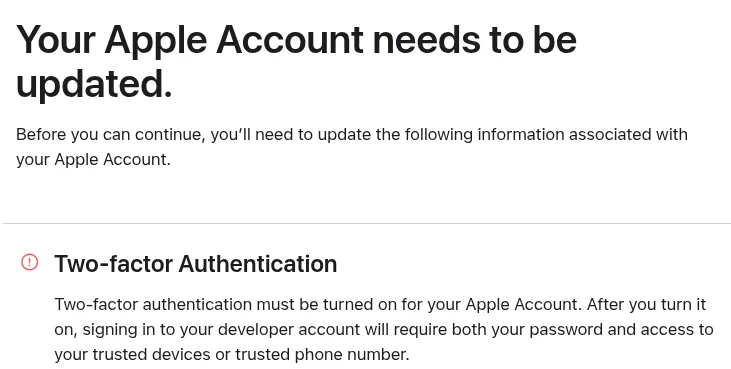
이중 인증을 활성화하라는 메시지가 표시되면 여기를 클릭하세요. "계정 보안"에서 안내에 따라 이중 인증을 활성화하세요. 일반적으로 전화번호와 이메일 주소를 인증해야 해요. 완료한 후 위의 링크를 사용하여 등록 페이지로 돌아가세요.
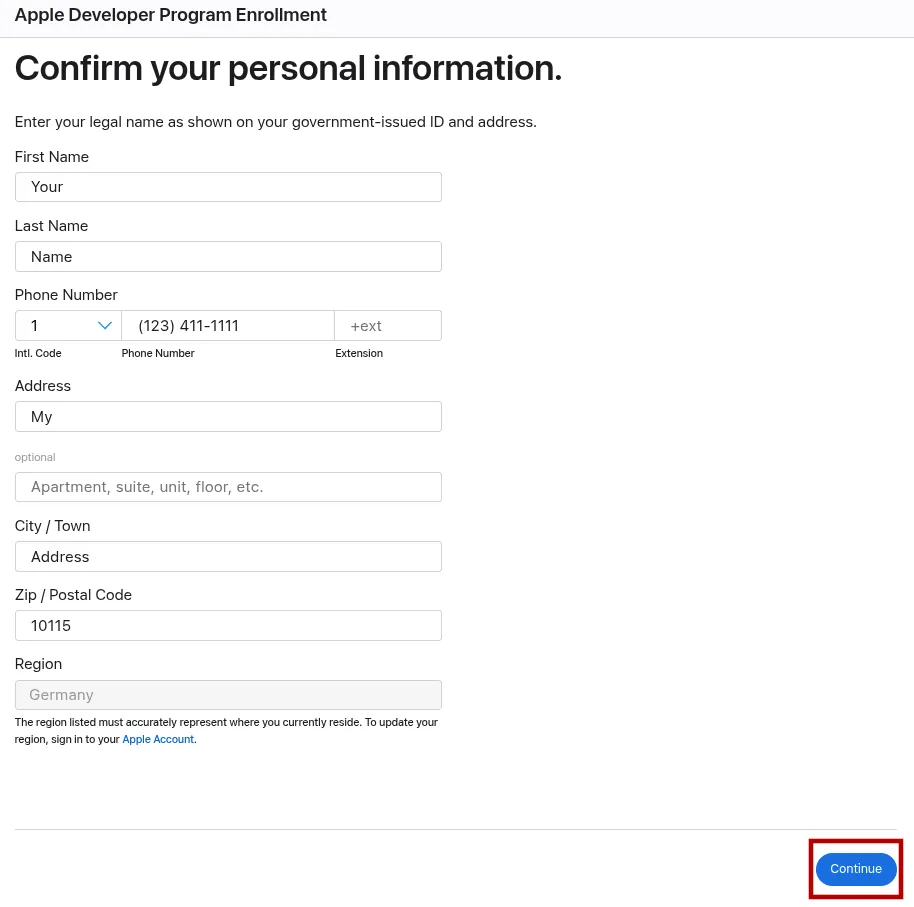
다음으로 개인 정보를 입력하세요. 입력을 마친 후 오른쪽 하단의 계속 버튼을 클릭하세요.
법인 유형을 선택하세요. 개인으로 계정을 등록해야 할지 회사 명의로 등록해야 할지 잘 모르겠다면 조직 명의로 등록하세요. 단, LTD, LLC 또는 이와 유사한 법인이어야 해요.
조직 Apple 개발자 계정의 장점
- App Store에서 회사 이름이 앱 게시자로 표시돼요. 개인 개발자 계정에서는 개인 이름이 표시돼요.
- 개발자 계정의 일부 특정 문제에 대해 저희가 더 효과적으로 지원해 드릴 수 있어요.
- 규제가 엄격한 산업(예: 금융, 의료, 대마초)과 관련된 앱은 조직 개발자 계정으로만 게시할 수 있어요.
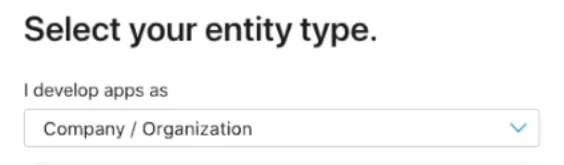
페이지 하단의 "계속"을 클릭하세요.
다음으로 회사 이름과 D-U-N-S 번호를 입력해야 해요. 회사 D-U-N-S 번호를 찾거나 요청하는 방법은 다음과 같아요.
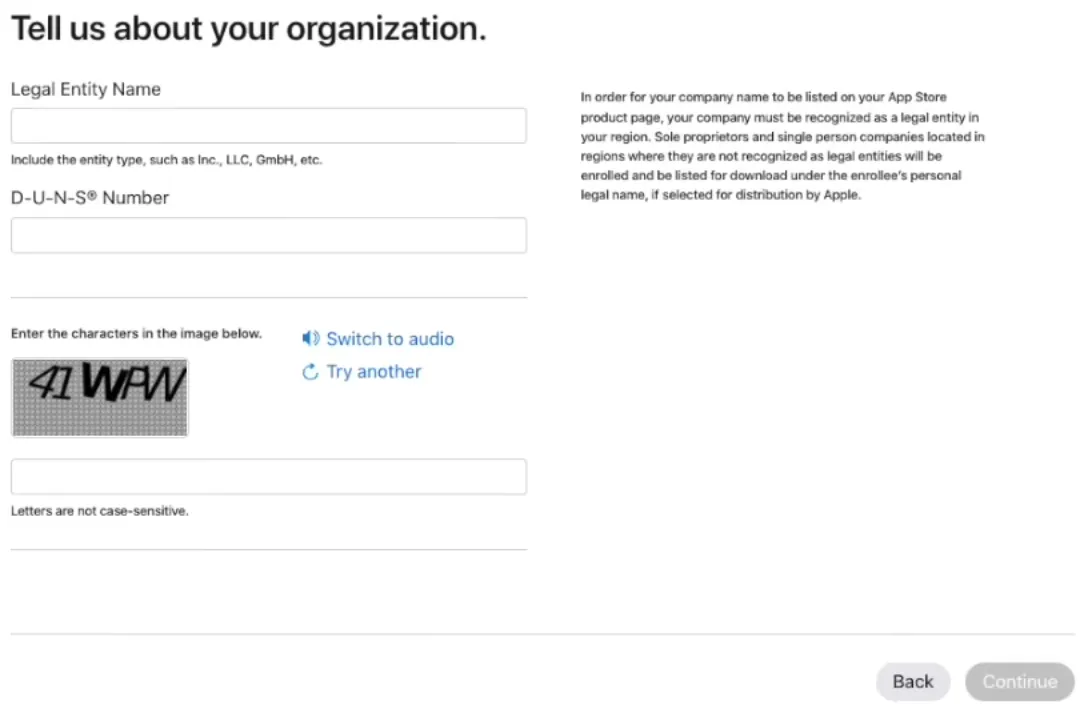
다음으로 웹사이트 주소, 전화번호, 업무용 이메일 주소를 입력하세요. 코드를 받아 업무용 이메일을 인증해야 해요. 그런 다음 오른쪽 아래의 "계속"을 클릭하세요.
다음 페이지에서 정보를 다시 한번 확인한 후 "제출"을 클릭하세요.
이제 Apple에서 정보를 검토해요. 다음 단계를 진행할 수 있게 되면 이메일로 알려드려요.
개발자 계정 등록을 계속 진행할 수 있다는 Apple의 이메일을 받은 후 Apple 개발자 포털을 여세요.
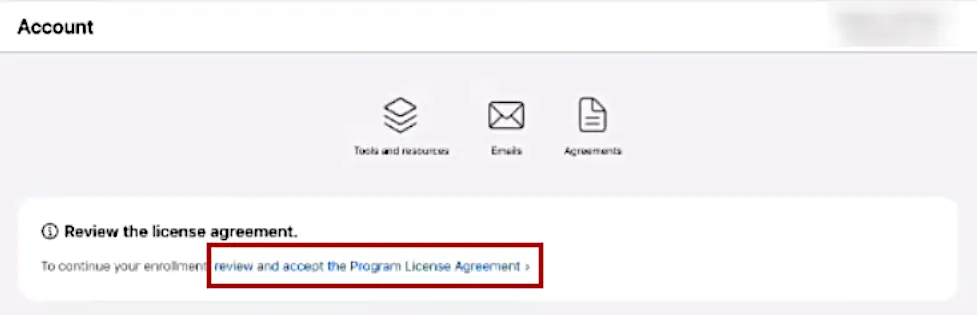
링크를 클릭하여 개발자 프로그램 라이선스 계약을 검토하고 동의하세요.
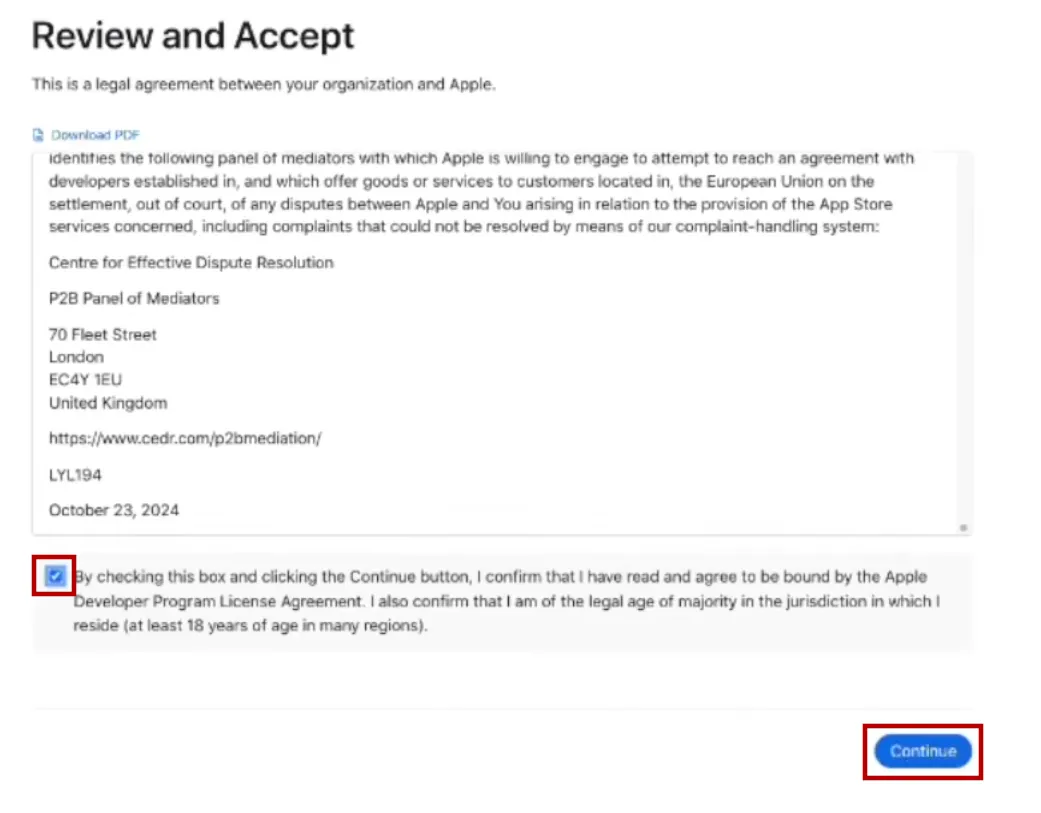
체크박스를 선택하여 약관에 동의한 후 "계속"을 클릭하세요.
이제 개발자 프로그램 멤버십을 매년 자동으로 갱신하도록 설정할 수 있어요. 자동 갱신을 활성화하지 않고 멤버십을 수동으로 갱신하는 것을 잊으면 앱이 App Store에서 삭제돼요. 따라서 서비스 중단을 방지하려면 자동 갱신을 활성화하는 것이 좋아요. 언제든지 취소할 수 있어요.
"구매"를 클릭하세요.
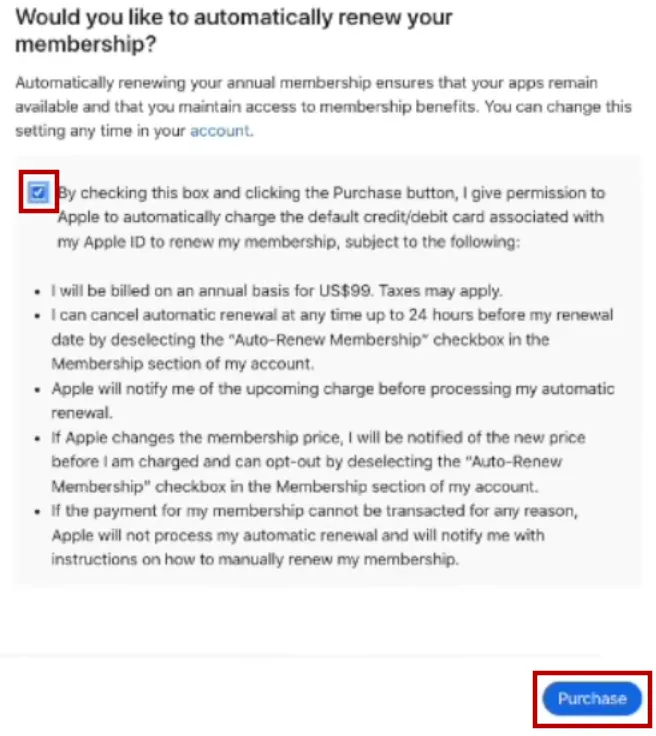
결제 정보를 입력하고 "검토 계속하기"를 클릭하세요.
마지막으로 "주문하기"를 클릭하세요.
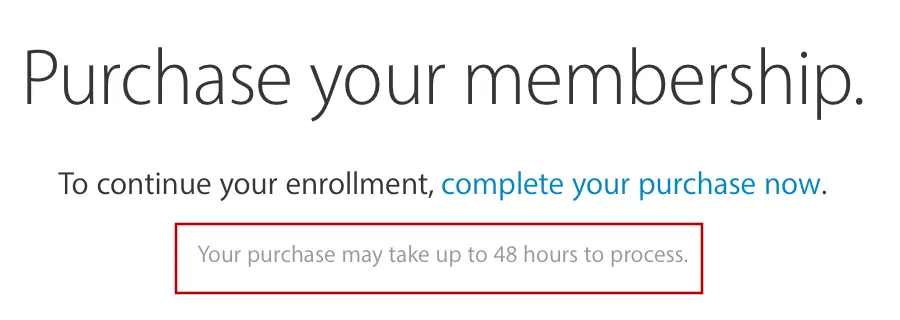
Apple에서 결제를 처리하고 계정을 활성화하는 데 최대 48시간이 걸릴 수 있어요. 멤버십 비용을 이미 결제했더라도 그때까지 Apple 페이지에 아래 메시지가 계속 표시될 수 있어요.
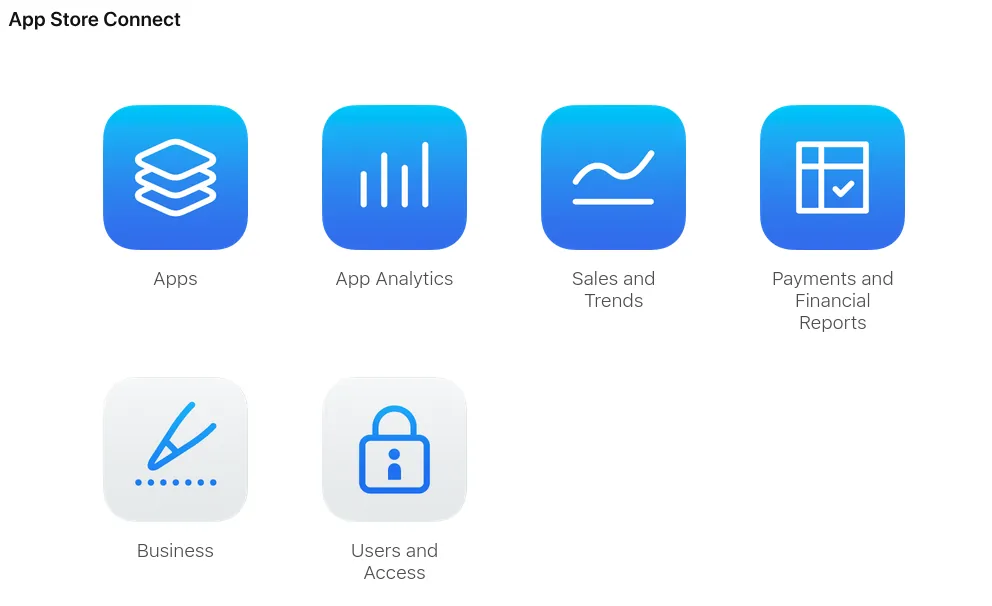
App Store Connect 포털에 접근할 수 있게 되면 계정 설정이 완전히 완료된 거예요. 다음과 같은 화면이 표시되어야 해요.
48시간이 지난 후에도 개발자 계정에 접근할 수 없다면 다음 해결 방법을 시도해 보세요.
- 은행 거래 내역에서 Apple이 $99를 청구했는지 확인하세요. 청구되지 않았다면 다른 신용카드를 사용하여 다시 결제해 보세요.
- iPhone이나 iPad가 있다면 App Store에서 "Apple Developer" 앱을 다운로드하여 앱에서 개발자 계정을 등록할 수 있어요. Apple에서 제공하는 관련 안내는 여기에서 확인할 수 있어요.
- 그래도 해결되지 않으면 Apple 지원팀에 문의하세요. 전화 지원이 가장 빠르게 도움을 받을 수 있는 경우가 많으며, 필요한 경우 담당 부서로 신속하게 연결해 줄 수 있어요.
계정이 활성화되면 아래 단계를 계속 진행하세요.
Apple Developer 계정 개요 페이지를 여세요.
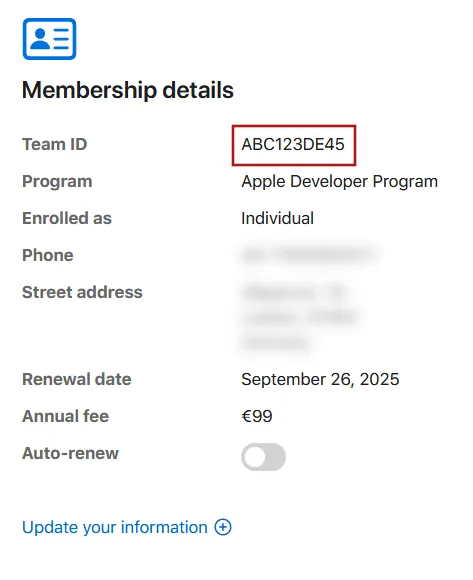
Apple 페이지에서 아래로 스크롤하여 팀 ID를 찾은 후 아래 입력란에 입력하세요.
체크박스를 선택하여 약관에 동의한 후 "계속"을 클릭하세요.
이제 개발자 프로그램 멤버십을 매년 자동으로 갱신하도록 설정할 수 있어요. 자동 갱신을 활성화하지 않고 멤버십을 수동으로 갱신하는 것을 잊으면 앱이 App Store에서 삭제돼요. 따라서 서비스 중단을 방지하려면 자동 갱신을 활성화하는 것이 좋아요. 언제든지 취소할 수 있어요.
"구매"를 클릭하세요.
결제 정보를 입력하고 "검토 계속하기"를 클릭하세요.
마지막으로 "주문하기"를 클릭하세요.
Apple에서 결제를 처리하고 계정을 활성화하는 데 최대 48시간이 걸릴 수 있어요. 멤버십 비용을 이미 결제했더라도 그때까지 Apple 페이지에 아래 메시지가 계속 표시될 수 있어요.
App Store Connect 포털에 접근할 수 있게 되면 계정 설정이 완전히 완료된 거예요. 다음과 같은 화면이 표시되어야 해요.
48시간이 지난 후에도 개발자 계정에 접근할 수 없다면 다음 해결 방법을 시도해 보세요.
- 은행 거래 내역에서 Apple이 $99를 청구했는지 확인하세요. 청구되지 않았다면 다른 신용카드를 사용하여 다시 결제해 보세요.
- iPhone이나 iPad가 있다면 App Store에서 "Apple Developer" 앱을 다운로드하여 앱에서 개발자 계정을 등록할 수 있어요. Apple에서 제공하는 관련 안내는 여기에서 확인할 수 있어요.
- 그래도 해결되지 않으면 Apple 지원팀에 문의하세요. 전화 지원이 가장 빠르게 도움을 받을 수 있는 경우가 많으며, 필요한 경우 담당 부서로 신속하게 연결해 줄 수 있어요.
계정이 활성화되면 아래 단계를 계속 진행하세요.
Apple Developer 계정 개요 페이지를 여세요.
Apple 페이지에서 아래로 스크롤하여 팀 ID를 찾은 후 아래 입력란에 입력하세요.
Apple Developer 계정 개요 페이지를 여세요.
Apple 페이지에서 아래로 스크롤하여 팀 ID를 찾은 후 아래 입력란에 입력하세요.