
사용자가 자주 방문하는 페이지를 더 쉽게 찾을 수 있게 하고 싶으셨나요? 즐겨찾기 기능을 사용하면 사용자가 페이지를 즐겨찾기로 표시하고 목록으로 정리한 뒤 필요할 때마다 빠르게 열 수 있어요. 간단하지만 강력한 이 기능은 앱 탐색을 개선하고 사용자의 지속적인 참여를 유도해요.
즐겨찾기 기능의 작동 방식
기능을 활성화하면 앱 바에 하트 아이콘이 표시돼요. 이 아이콘을 탭하면 현재 페이지를 즐겨찾기로 저장할 수 있어요. 사용자는 다음 작업을 할 수 있어요.
페이지를 즐겨찾기에 저장하기
나만의 즐겨찾기 목록 만들기
저장된 모든 즐겨찾기 보기
다른 기기로 즐겨찾기 가져오기 및 내보내기
앱에서 즐겨찾기 기능 활성화하기
앱에서 즐겨찾기 기능을 활성화하는 것은 간단해요! app-control-panel.com 대시보드에서 기능을 켜기만 하면 사용자가 즉시 이용할 수 있어요.
즐겨찾기 분류하기(선택 사항)
즐겨찾기를 카테고리별로 정리하고 싶으신가요? 즐겨찾기 카테고리 추출기 스크립트를 정의할 수 있어요. 이 스크립트는 즐겨찾기에 추가되는 페이지에서 실행되며 카테고리 이름을 동적으로 결정해요.
예를 들어 URL의 첫 번째 부분을 기준으로 즐겨찾기를 분류하려면 다음 스크립트를 사용할 수 있어요.
window.location.pathname.split("/")[1];스크립트를 지정하지 않으면 즐겨찾기가 분류되지 않은 상태로 유지돼요.
즐겨찾기에 이미지 추가하기(선택 사항)
즐겨찾기를 시각적으로 더 돋보이게 하려면 이미지를 첨부할 수 있어요. 즐겨찾기 이미지 추출기 스크립트를 지정하면 돼요. 이 스크립트는 즐겨찾기에 추가되는 페이지에서 실행되며 이미지 URL을 반환해야 해요.
예를 들어 소셜 미디어의 링크 미리보기에도 사용되는 og:image를 사용하려면 다음 스크립트를 사용할 수 있어요.
document.querySelector('meta[property="og:image"]').content;스크립트를 지정하지 않으면 즐겨찾기가 이미지 없이 저장돼요.
즐겨찾기 기능 실제 사용 모습
앱에서 이 기능은 다음과 같이 표시돼요.
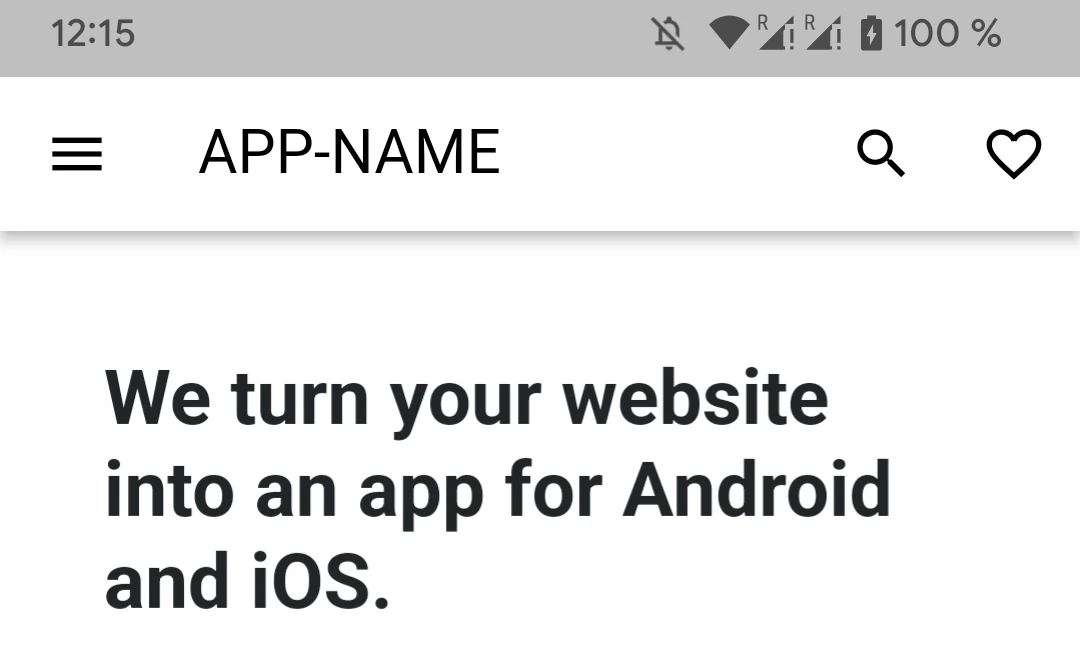
앱 바의 즐겨찾기 버튼
사용자는 하트 아이콘을 탭하여 페이지를 즉시 즐겨찾기에 추가할 수 있어요.
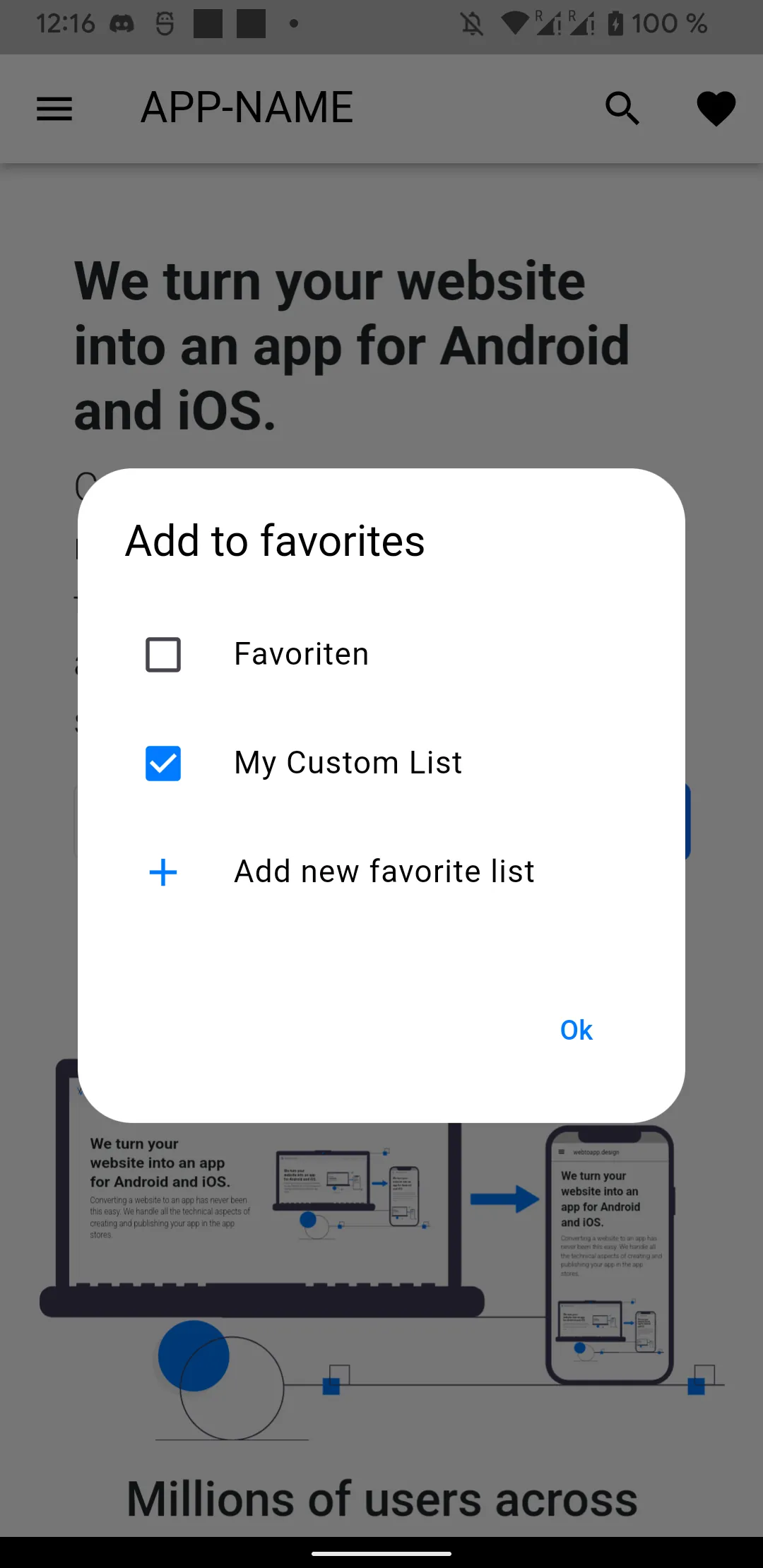
즐겨찾기에 추가 대화상자
사용자는 기존 목록을 선택하거나 새 목록을 만들어 즐겨찾기를 저장할 수 있어요.
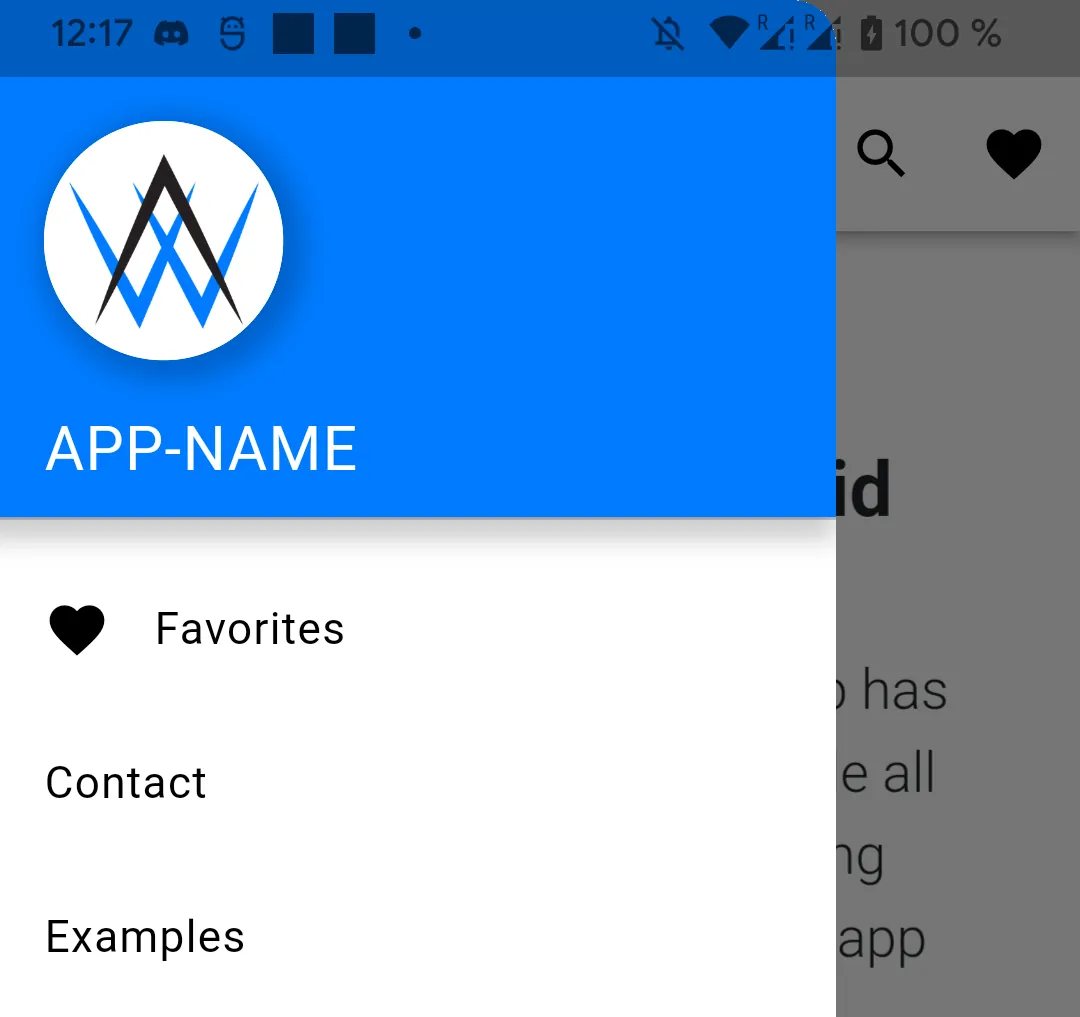
드로어 메뉴의 즐겨찾기
앱 메뉴의 버튼을 통해 사용자가 저장한 즐겨찾기에 빠르게 접근할 수 있어요.
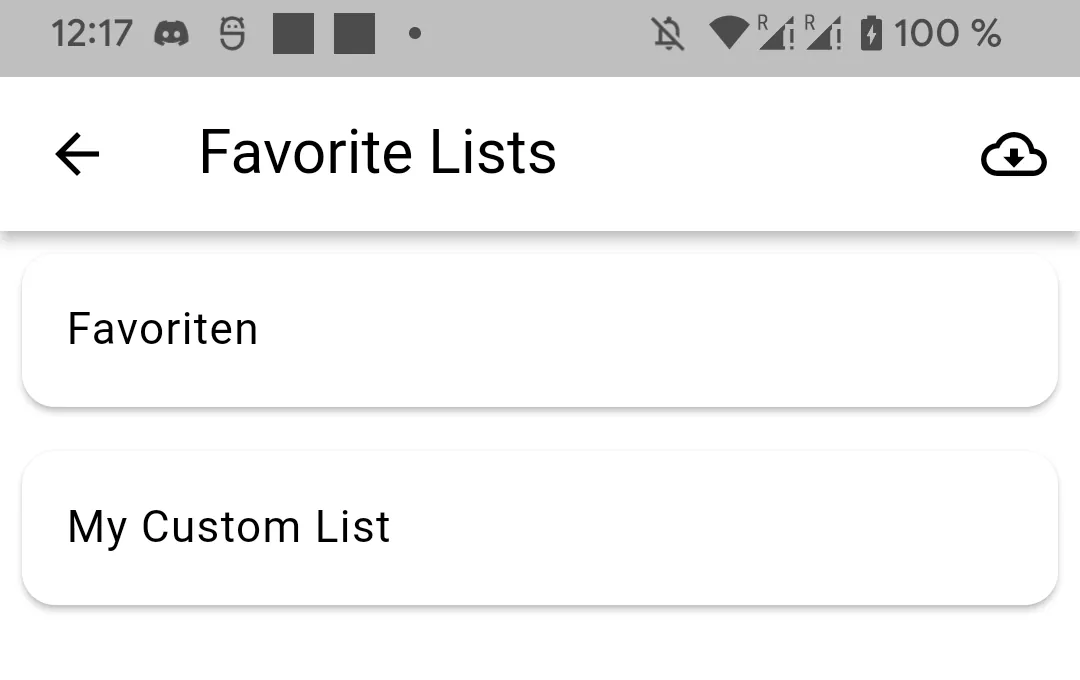
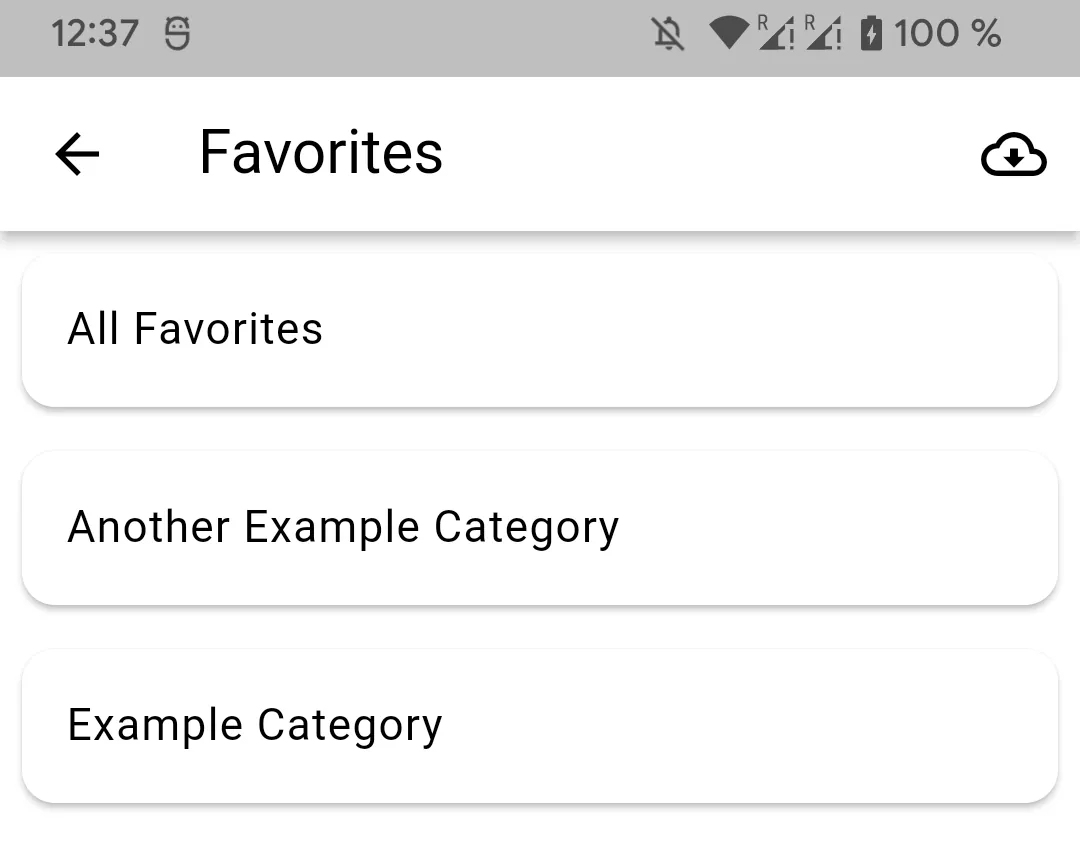
즐겨찾기 목록 개요 페이지
사용자는 모든 즐겨찾기 목록을 한눈에 볼 수 있어요.
카테고리 개요 페이지(활성화된 경우)
카테고리를 설정한 경우 사용자는 카테고리를 기준으로 즐겨찾기를 탐색할 수 있어요. 이 기능은 사용자 지정 목록이 아닌 기본 즐겨찾기 목록에서만 사용할 수 있어요.
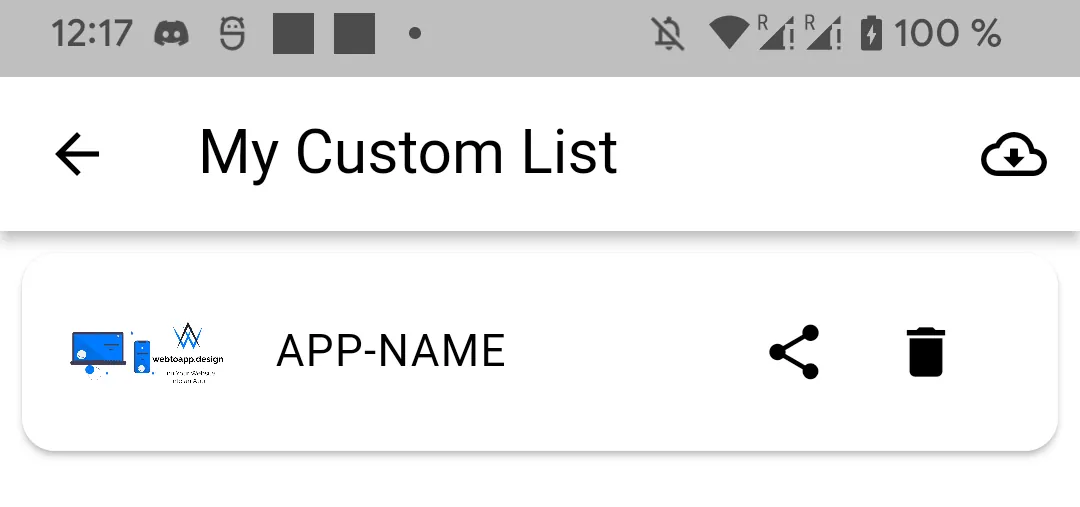
저장된 즐겨찾기를 보여주는 페이지
목록을 선택한 후 실제 즐겨찾기가 표시되는 방식은 다음과 같아요.
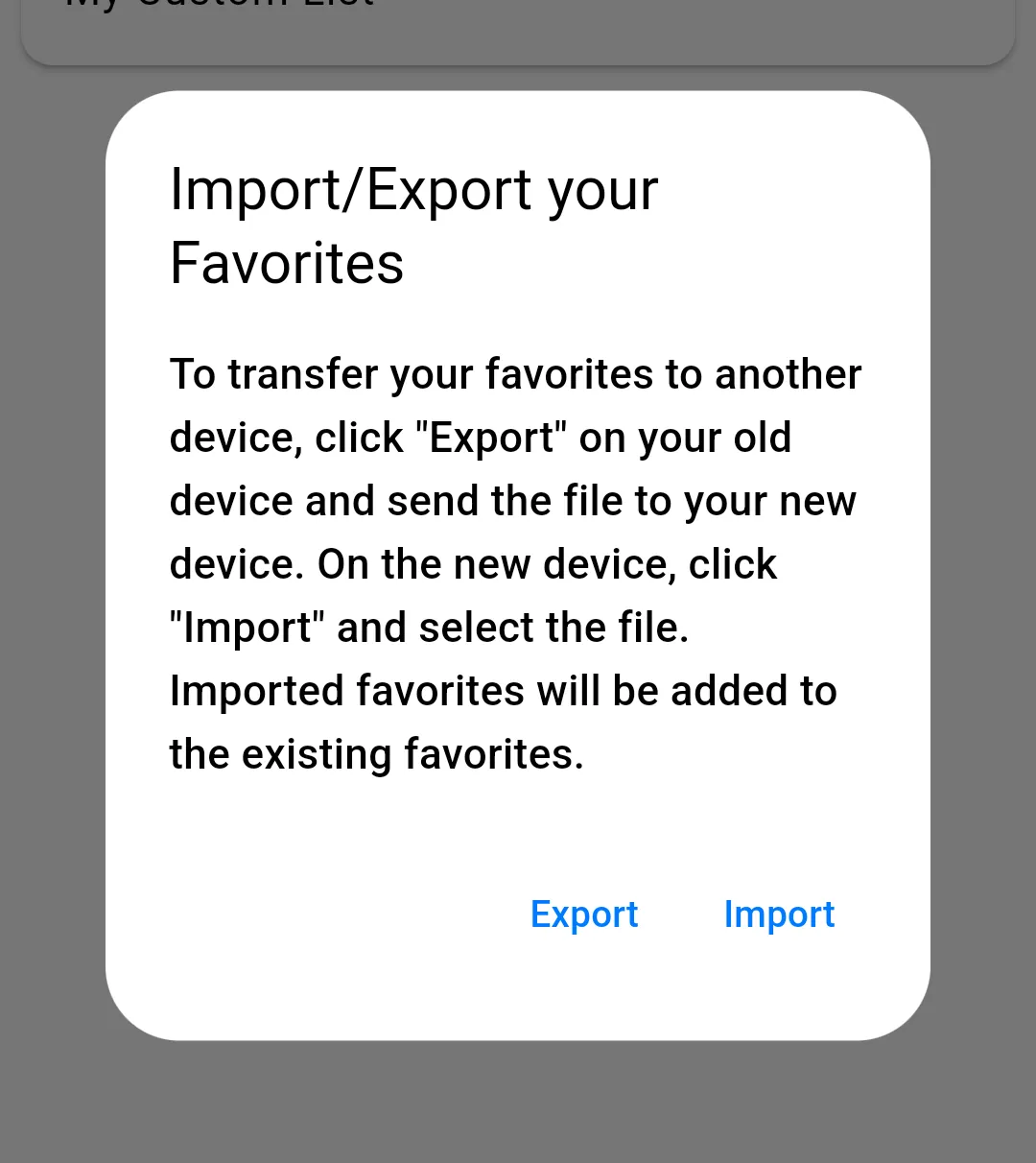
즐겨찾기 가져오기/내보내기
사용자는 시스템 공유 대화상자를 통해 즐겨찾기를 내보낼 수 있어요. 이렇게 하면 즐겨찾기 파일을 기기나 클라우드에 저장할 수 있고, 이메일이나 메시지 앱을 통해 파일을 바로 공유할 수도 있어요. 파일을 다른 기기로 전송한 후 파일 선택 화면에서 내보낸 파일을 선택하면 즐겨찾기를 가져올 수 있어요.
이 기능이 획기적인 이유
즐겨찾기 기능을 사용하면 앱을 더 직관적이고 편리하게 만들 수 있어요. 사용자는 자주 방문하는 페이지를 손쉽게 즐겨찾기에 추가하고, 자신에게 가장 적합한 방식으로 정리하며, 기기 간에 즐겨찾기를 옮길 수 있어요. 즐겨찾기의 분류 및 표시 방식을 자유롭게 제어할 수 있으므로 앱의 요구 사항에 꼭 맞는 환경을 구성할 수 있어요.
즐겨찾기 기능을 사용하면 앱이 더 편리하고 체계적이며 매력적으로 바뀌어요. 지금 바로 사용해 보고 사용자들이 그 편리함을 직접 경험하게 해 보세요!