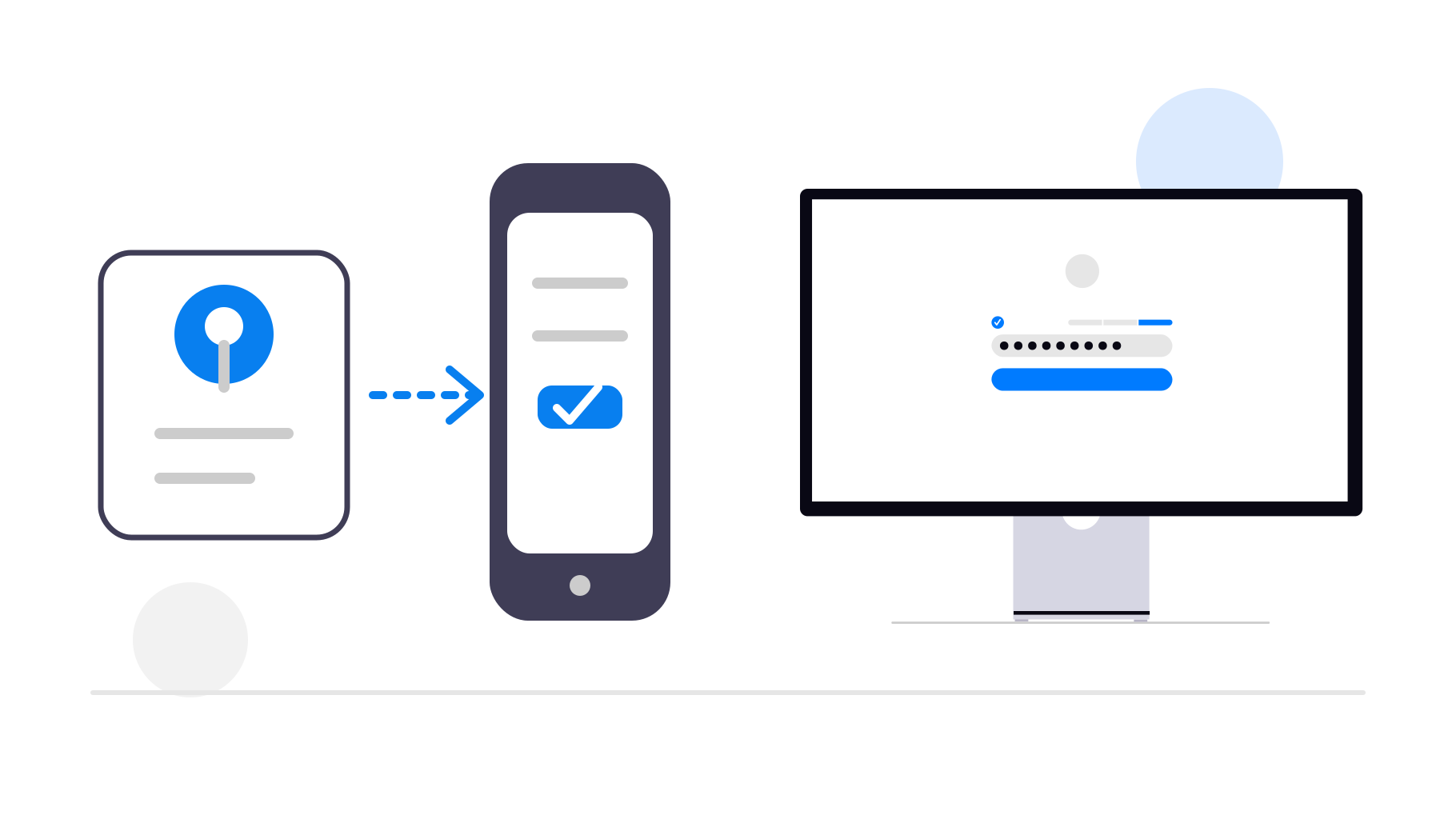
웹사이트에 사용자가 로그인할 수 있는 계정 시스템이 있다면 로그인 과정을 최대한 편리하게 만들어야 해요. 앱에도 동일한 로그인 페이지가 포함되므로 당연히 앱에도 적용되는 내용이에요.
로그인 과정의 불편을 줄이는 가장 중요한 방법은 쿠키를 통해 사용자의 로그인 상태가 자동으로 유지되도록 하는 것이에요. 이는 웹사이트와 앱에서 동일한 방식으로 작동하므로 웹사이트에서 이미 잘 작동하고 있다면 추가로 할 일은 없어요. 이렇게 하면 사용자가 로그인해야 하는 횟수를 크게 줄일 수 있지만, 앱을 처음 사용하거나 쿠키가 만료된 경우에는 여전히 로그인해야 해요. 따라서 이런 경우에도 빠르고 쉽게 로그인할 수 있도록 해야 해요.
이를 위한 중요한 방법 중 하나는 사용자가 비밀번호 관리자를 이용할 수 있도록 하는 것이에요. 그러면 저장된 사용자 이름과 비밀번호를 간편하게 입력할 수 있어 직접 타이핑하거나 복사해 붙여 넣을 필요가 없어요. 이때 주의해야 할 몇 가지 사항을 이 글에서 살펴볼게요.
웹사이트에서 설정하기
앱에서 자동 완성 기능을 사용하려면 먼저 웹사이트에서 이 기능이 작동해야 해요. 웹사이트 빌더를 사용한다면 별도의 설정 없이 바로 작동할 거예요. HTML을 직접 작성하는 경우 입력 요소에 필요한 속성을 설정했는지 확인해 주세요. 이 내용은 이 가이드의 핵심 주제가 아니에요. 앱에서 비밀번호 자동 완성에 문제가 발생했을 때 웹사이트 설정을 확인해야 한다는 점을 알려 드리기 위해 언급했어요. 웹사이트에서 제대로 작동하는지 확인하는 가장 좋은 방법은 Android 기기에서는 Chrome으로, iOS 기기에서는 Safari로 웹사이트를 여는 것이에요. 여기에서 로그인 정보 저장 및 자동 완성이 정상적으로 작동한다면 웹사이트가 올바르게 구성된 거예요.
iOS 설정
안타깝게도 Apple은 웹사이트 기반 앱 내에서 비밀번호 관리자의 기능을 제한해요. 구체적으로 말하면, 기본적으로 WebView 구성 요소(웹사이트를 표시하는 앱 내장 브라우저)에서는 새로운 비밀번호와 사용자 이름을 저장하거나 이전에 저장한 정보를 입력할 수 없어요. 앞에서 설명했듯이 사용자에게는 불편한 일이에요. 다행히 몇 가지 추가 설정을 하면 저장된 비밀번호를 입력할 수 있으므로 이러한 불편을 어느 정도 줄일 수 있어요.
이 기능을 활성화하려면 앱의 앱 링크를 설정해야 해요. 앱 링크와 이 자동 완성 기능을 사용하려면 앱과 웹사이트가 서로 연결되어 있다는 사실을 인증해야 해요. 두 기능 모두 단점이 없으므로 한 번에 활성화할 수 있도록 묶어 두었으며, 덕분에 더 쉽게 설정할 수 있어요.
이렇게 설정하더라도 사용자는 이전에 저장된 로그인 정보만 입력할 수 있다는 점에 유의해 주세요. 새로운 로그인 정보 저장은 여전히 Safari에서만 가능해요. 이는 Apple의 제한 사항으로, iOS 키체인과 기타 비밀번호 관리자에 모두 동일하게 적용돼요.
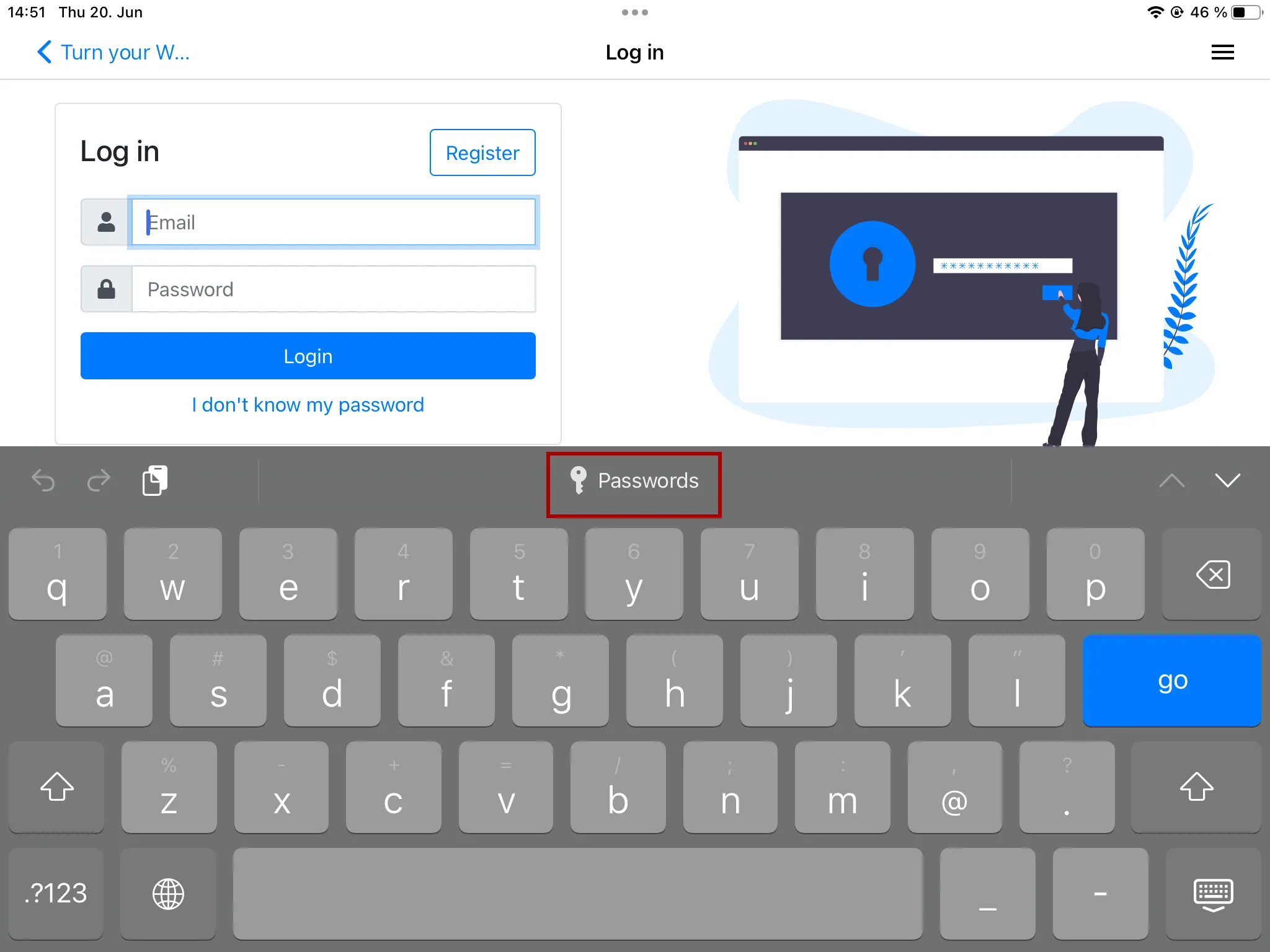
설정이 완료되면 사용자는 키보드를 통해 저장된 비밀번호에 접근할 수 있어요. iOS 키체인을 사용할 때는 다음과 같이 표시돼요:
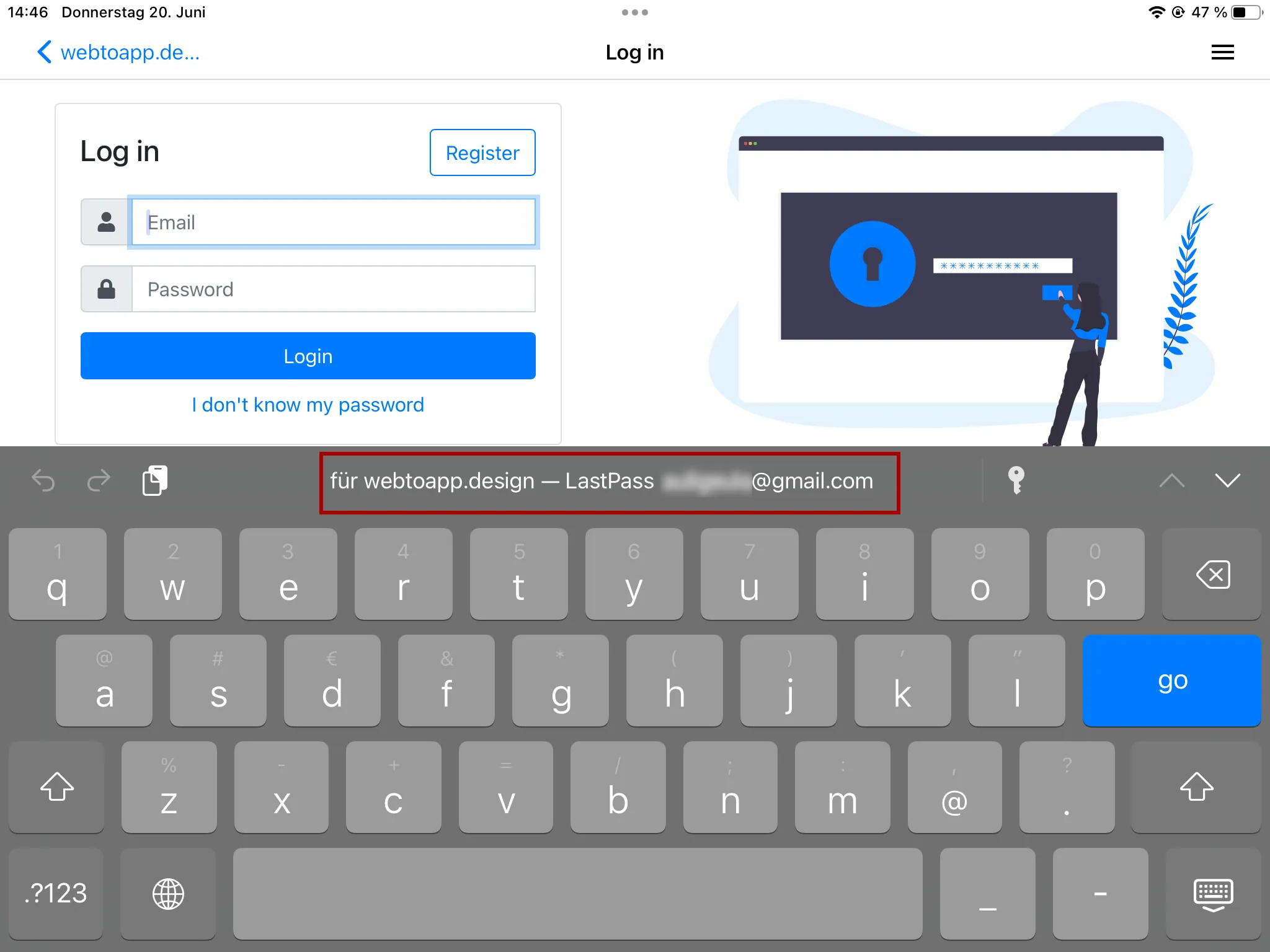
다음은 서드 파티 비밀번호 관리자인 LastPass를 사용할 때 표시되는 화면의 스크린샷이에요:
Android 사용 시 참고 사항
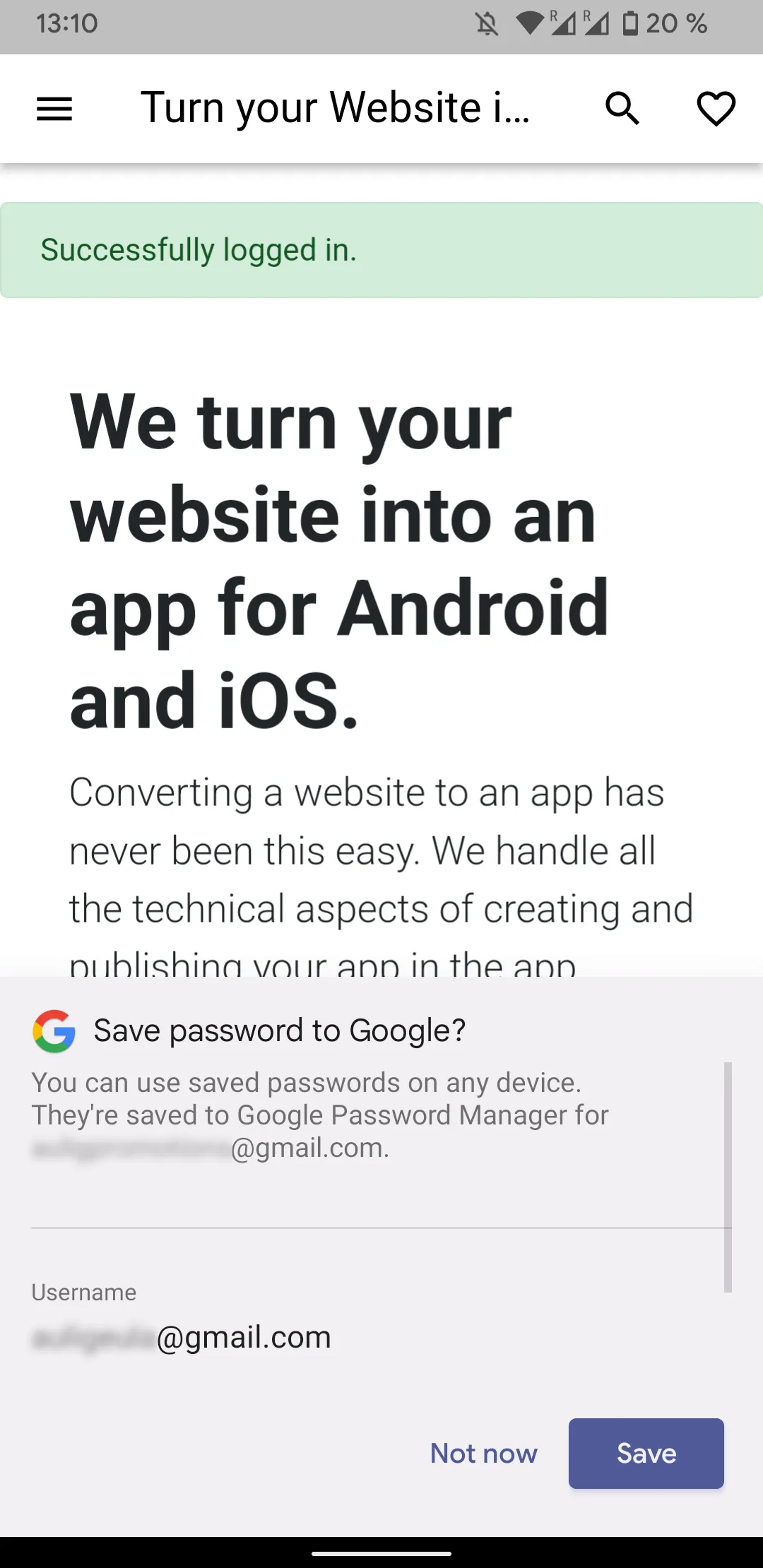
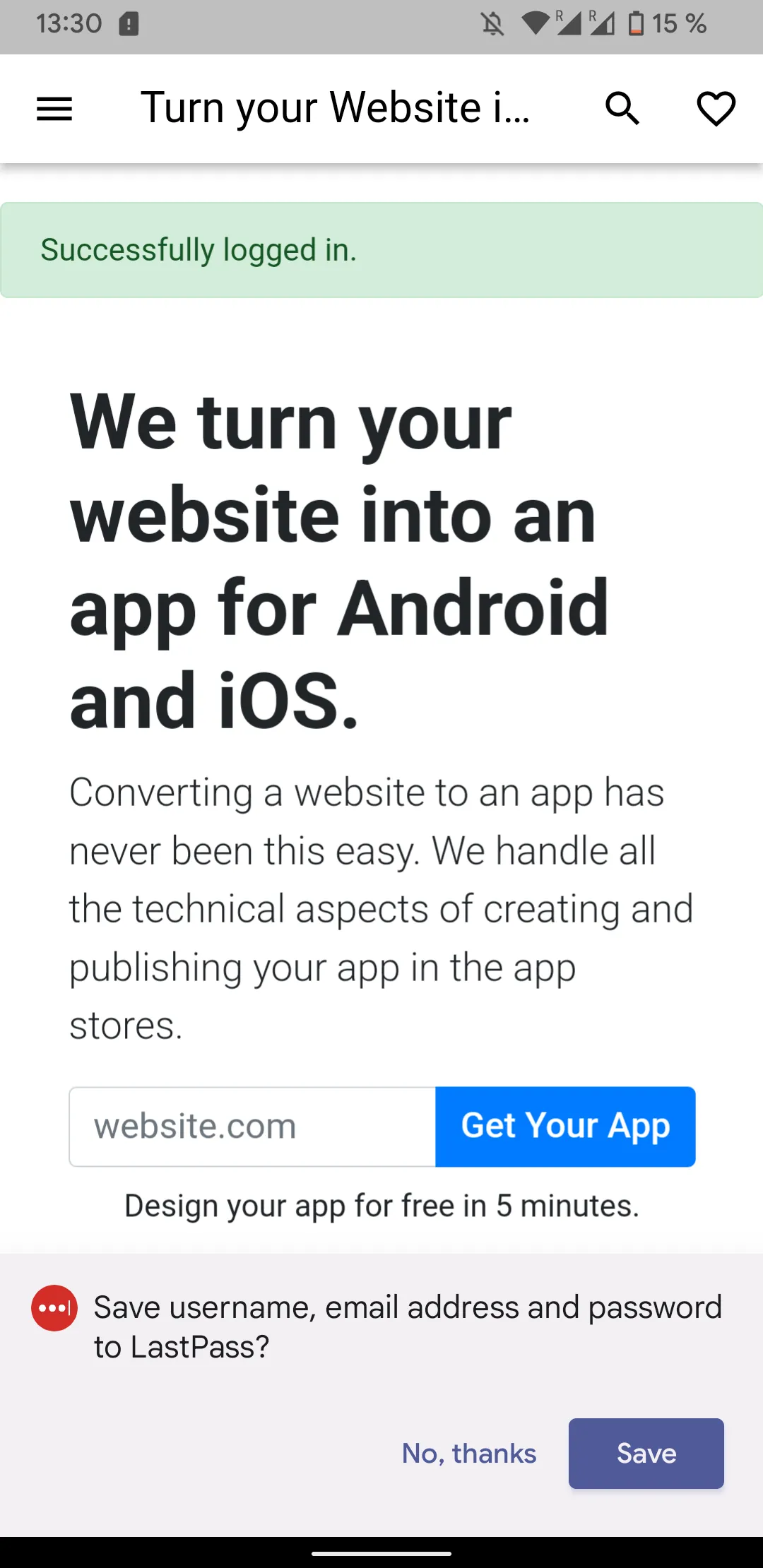
Android에서는 추가로 설정할 필요가 없어요. 기본적으로 Google 비밀번호 관리자 등을 통해 비밀번호를 저장하거나 입력하라는 메시지가 사용자에게 표시돼요:
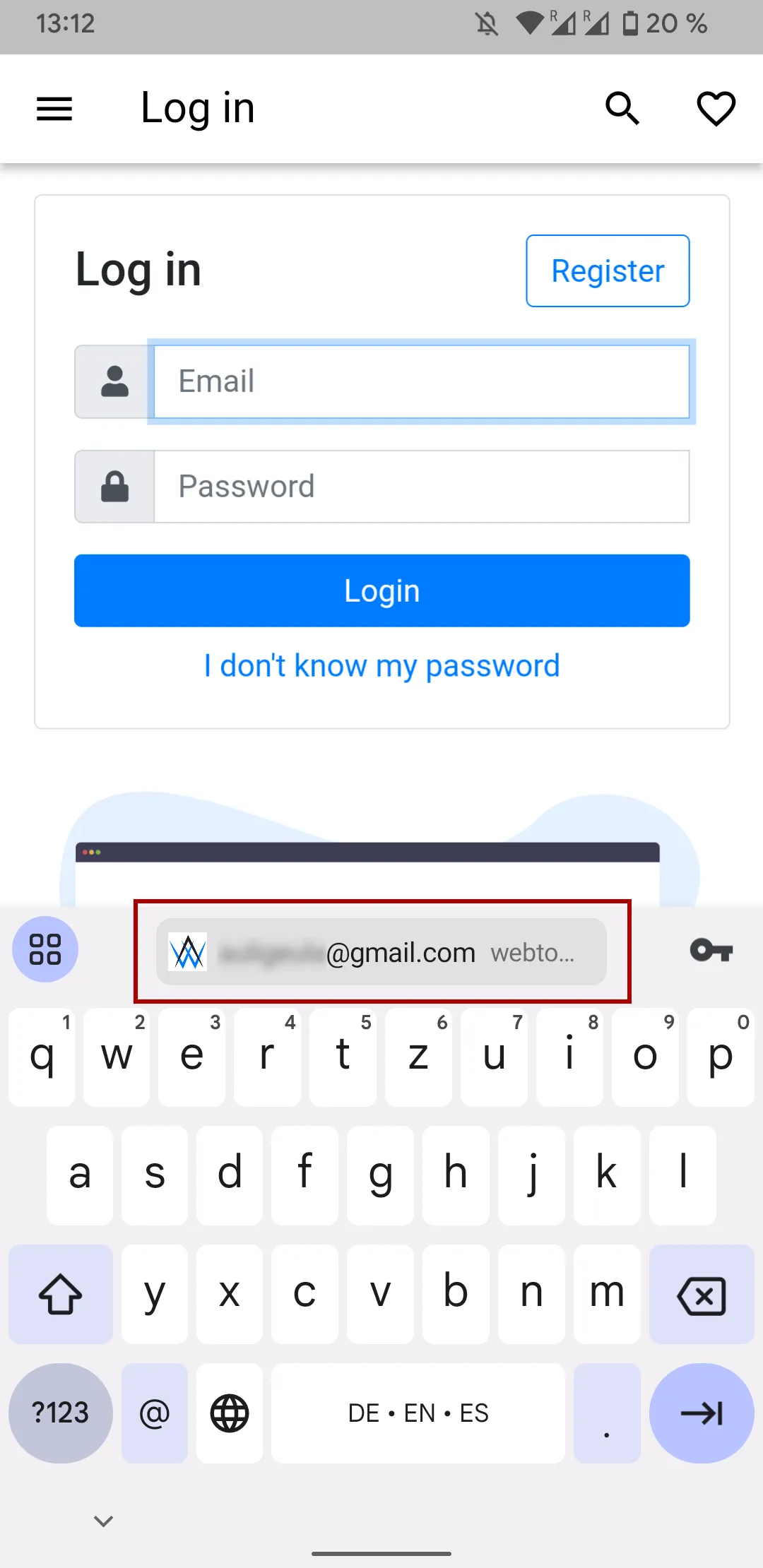
서드 파티 비밀번호 관리자는 웹사이트 기반 앱에서 비밀번호 자동 완성을 지원할 수도 있고 지원하지 않을 수도 있어요. 예를 들어 LastPass는 작동해요:
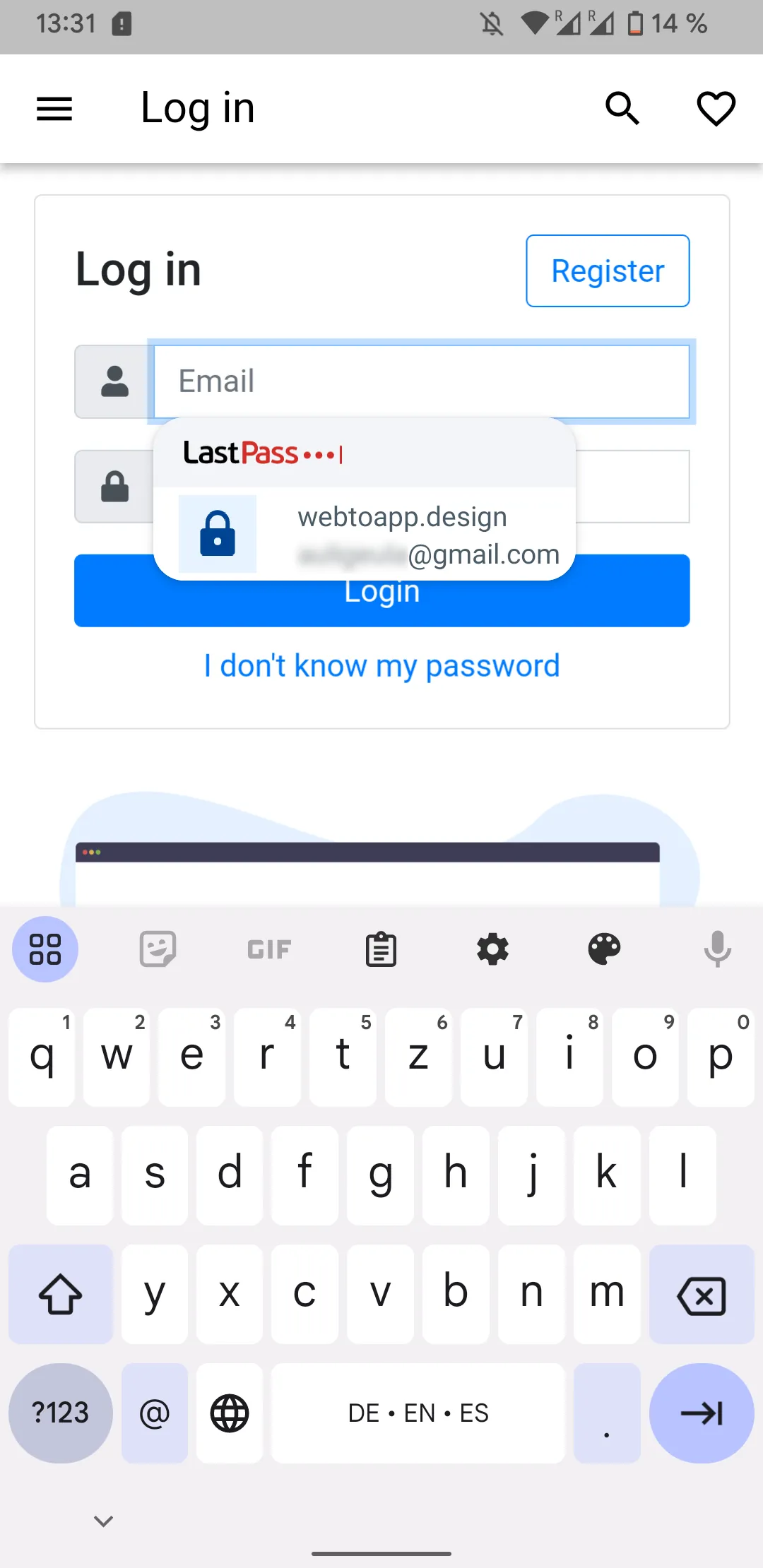
하지만 Bitwarden과 같은 다른 비밀번호 관리자는 작동하지 않아요. Bitwarden 개발자가 앱별로 자동 완성을 직접 활성화해야 하며 기본적으로 비활성화되어 있기 때문이에요.
사용 중인 Android 버전에 따라 이 기능의 표시 방식이 다를 수 있다는 점도 기억해 주세요. Samsung이나 Xiaomi 같은 브랜드는 사용하는 Android 버전을 크게 수정하므로, 이러한 기기에서는 이 기능이 조금 다르게 표시될 수 있어요.