완벽한 소프트웨어는 없어요. 안타깝게도 app-control-panel.com에서 만드는 앱도 예외는 아니에요. 저희가 제작한 앱에서 오류를 발견했다면, 다음과 같은 방법으로 신고해 주세요. 문제를 해결하는 데 큰 도움이 돼요.
문제를 신고하기 전에 이 가이드에 따라 브라우저에서도 동일한 문제가 발생하는지 확인해 주세요. 브라우저에서도 문제가 발생한다면 웹사이트에서 직접 해결해야 하는 문제일 가능성이 높아요.
스크린샷 및 화면 녹화
가장 좋은 방법은 앱에서 오류가 발생하는 과정을 동영상으로 녹화하는 거예요. 오류가 발생하기까지의 모든 단계와 실제 오류를 명확하게 보여 주세요. 대부분의 최신 Android 및 iOS 기기에는 화면 녹화 기능이 기본으로 내장되어 있어 일반적으로 별도의 앱을 다운로드할 필요가 없어요. 또는 다른 기기가 있다면 그 기기로 화면을 촬영해도 돼요.
화면을 녹화할 수 없다면 스크린샷이 그다음으로 좋은 방법이에요. 다만 스크린샷은 정지 이미지이므로 오류를 재현하는 방법이 명확하지 않다면 추가 설명을 요청드릴 수 있어요.
문제 재현 단계
문제가 발생하도록 하는 과정을 단계별로 자세히 알려 주세요. 최대한 구체적으로 작성하고, 안내해 주신 단계를 따를 때마다 문제가 발생하는지 확인해 주세요. 문제를 재현할 수 없다면 해결하기가 거의 불가능해요.
다음은 가상의 문제를 재현하기 위한 단계의 예시예요.
- 앱을 여세요.
- 드로어 메뉴에서 로그인 버튼을 클릭하세요.
- 등록 버튼을 클릭하세요
- 이제 문제가 나타나요. 앱에 빈 페이지만 표시돼요
기기 정보
문제가 발생한 기기의 이름을 알려 주세요. 예: iPhone 14 Pro Max 또는 Samsung Galaxy S22. 기기에서 실행 중이던 운영체제 버전도 함께 알려 주세요. 예: Android 13 또는 iOS 16.1.
진단 정보
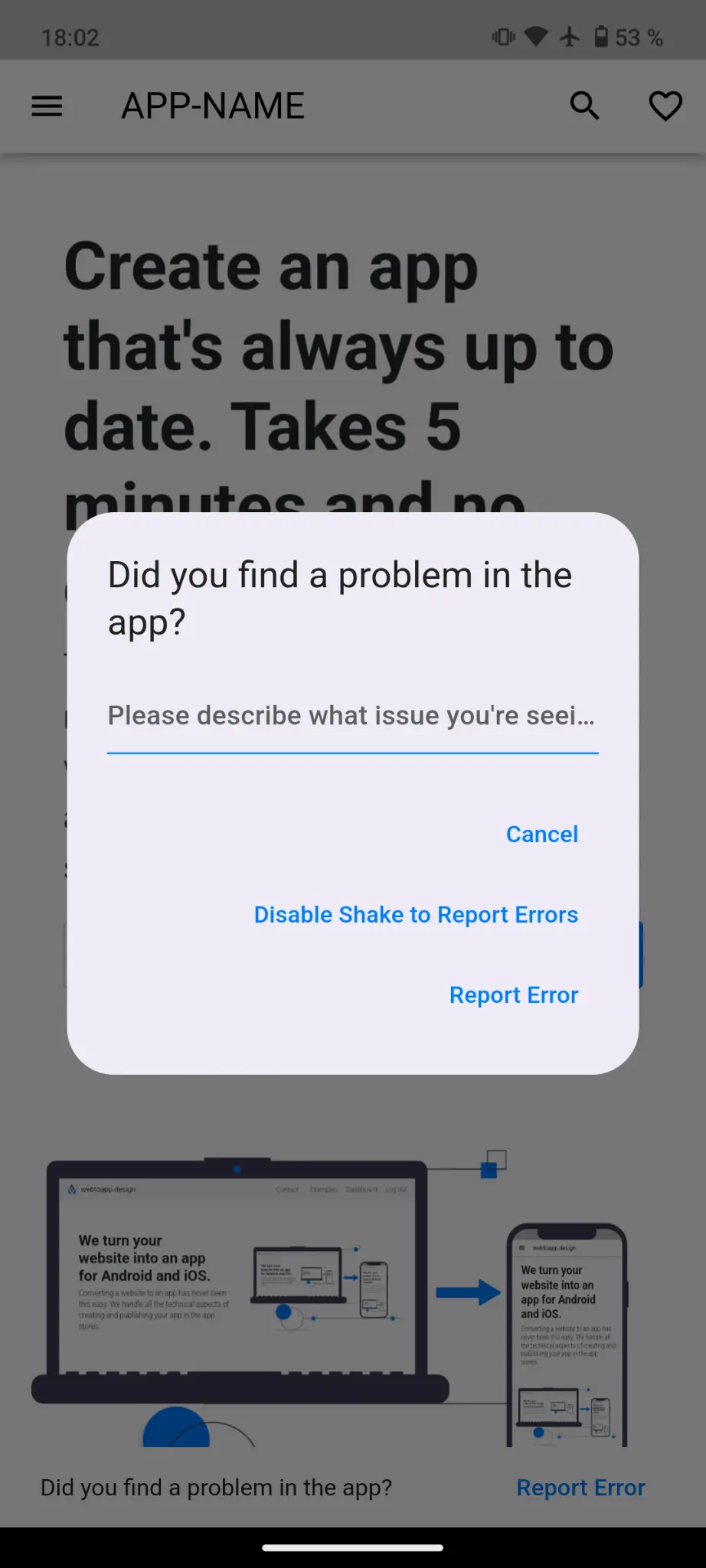
앱에는 특정 앱 문제를 조사하는 데 매우 유용한 추가 진단 정보(내부 오류 및 경고 메시지)를 보고하는 기능이 내장되어 있어요. 진단 정보를 보내려면 다음 단계를 따르세요.
- 앱에서 오류가 나타나도록 하세요.
기기를 위아래로 크게 약 20초 동안 흔드세요. 이 기능이 실수로 실행되지 않도록 대기 시간이 길게 설정되어 있어요.
- 약 20초 후 화면 하단에 이 메시지가 표시돼요. 메시지에 있는 버튼을 클릭하세요. 아직 메시지가 표시되지 않으면 계속 흔드세요.
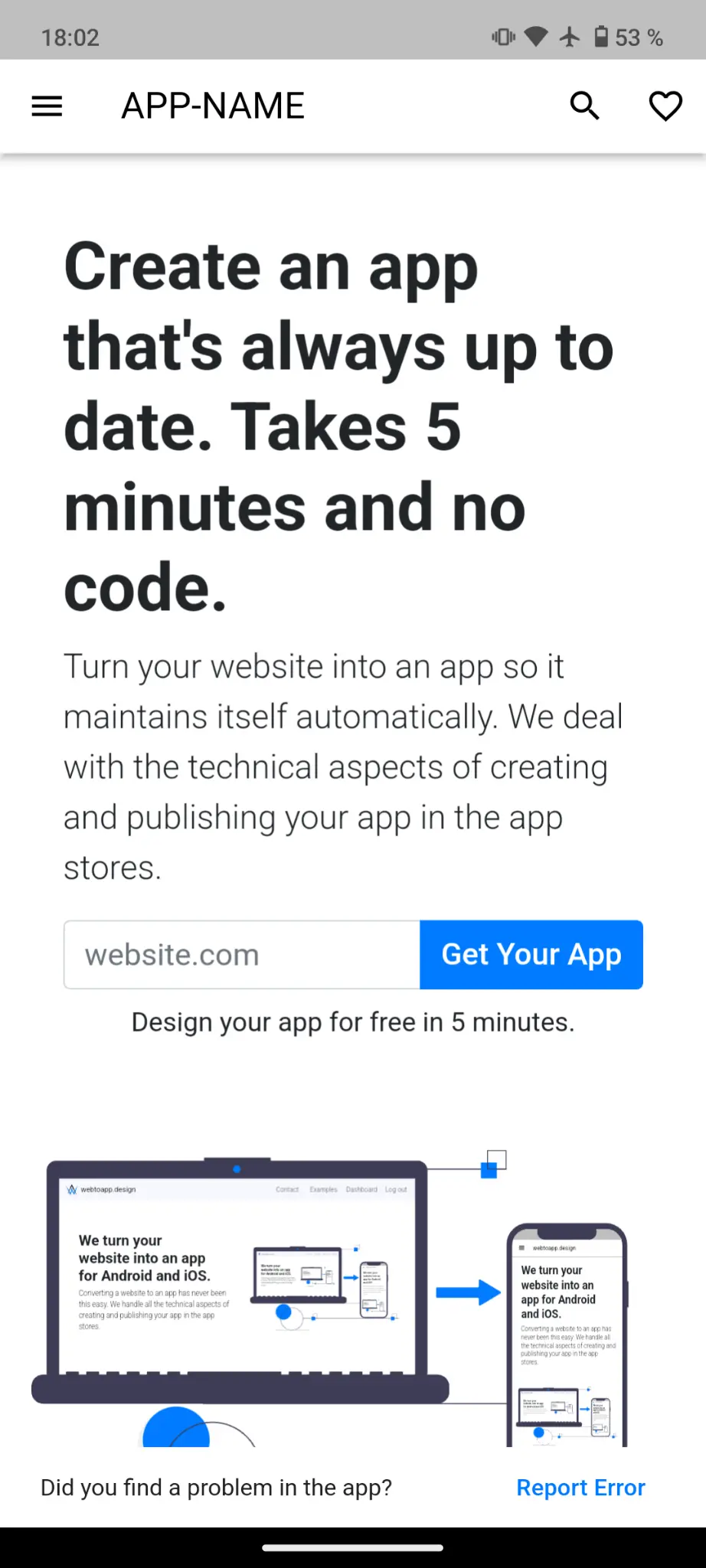
- 발생한 오류를 설명하고 "오류 보고"를 클릭하세요.