App Store Connect에서 앱 빌드를 선택하는 방법

업데이트 날짜 7. 6월 2026 작성자 Jan Bunk

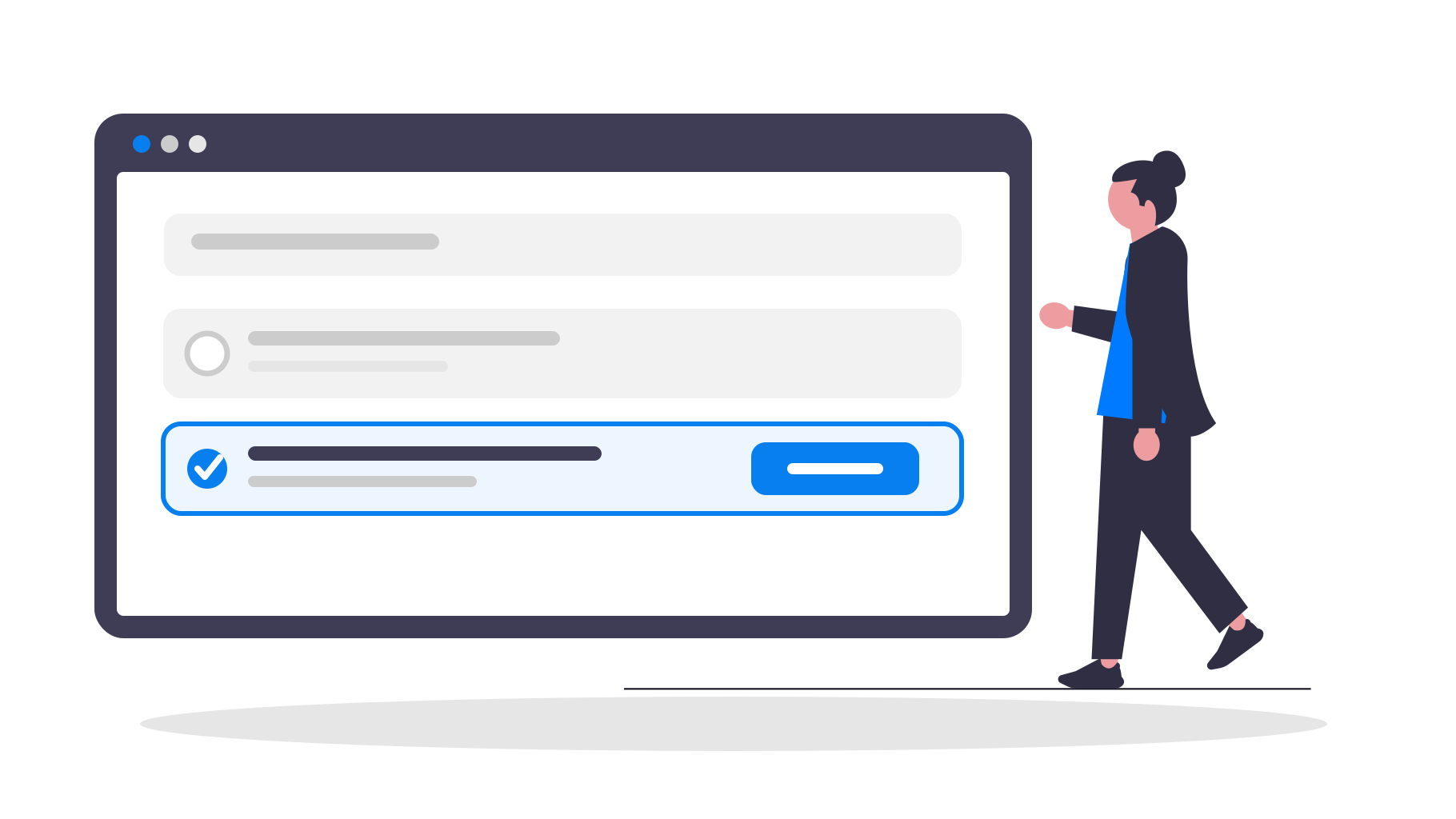
한 사람이 앱 게시 대시보드의 목록에서 최신 빌드를 선택하고 있어요.

로그인되어 있지 않아요. 이 가이드는 app-control-panel.com으로 웹사이트를 앱으로 변환한 경우에만 완료할 수 있어요.
이 가이드는 앱 게시 절차의 일부예요. 앱 게시 타임라인에서 요청받았을 때만 완료해야 해요.
App Store Connect 앱 개요를 여세요.

앱을 선택하세요.

"빌드" 섹션까지 아래로 스크롤한 후 "빌드 추가" 또는 더하기 버튼을 클릭하세요.

"빌드 추가" 옵션이 표시되지 않으면 약 한 시간 정도 기다려 주세요. 빌드를 선택할 수 있으려면 Apple에서 빌드를 처리하는 데 시간이 조금 더 필요해요.
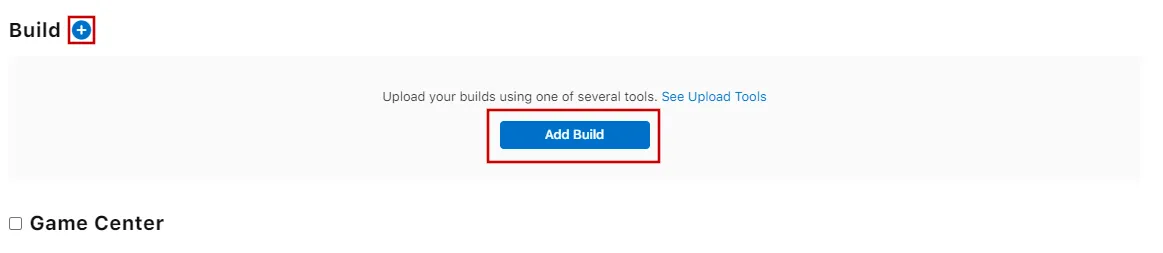
'앱을 제출하기 전에 빌드를 선택하세요'를 클릭하세요

가장 최신 빌드(빌드 번호가 가장 높은 빌드)를 선택하세요.

이제 오른쪽 상단의 "저장" 버튼을 클릭하세요.
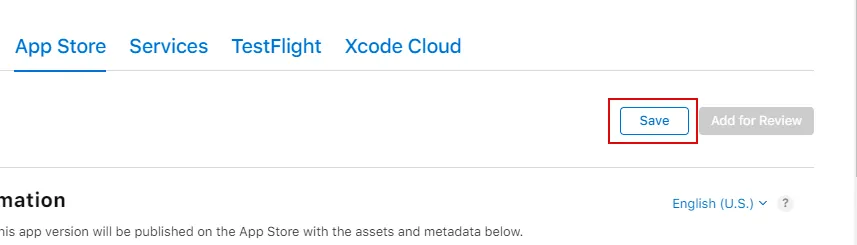
"저장" 버튼의 스크린샷이에요.

관련 도움말


필수 개발자 계약을 검토하고 동의한 후 완료로 표시하는 모습이에요.

Apple 라이선스 계약을 확인하고 동의하는 위치

앱을 게시하려면 필요한 모든 계약에 동의해야 해요. 그 방법을 알려드릴게요.

iOS 앱 빌드와 작성이 완료된 심사 정보가 App Store 제출 단계로 이동하는 모습이에요.

Apple에 앱 심사를 요청하는 방법

완성된 iOS 앱과 App Store 등록 정보를 심사에 제출하는 방법을 아주 간단히 안내해 드릴게요.

등록 정보 업데이트가 게시되기 전에 앱 스토어 메타데이터와 미리보기 카드가 편집되는 모습이에요.

앱의 App Store 등록 정보를 업데이트하는 방법

iOS 앱 설명을 업데이트하고 스크린샷을 변경하는 등의 작업을 단계별로 안내해 드려요.


작성자 Jan Bunk
작성자
Jan Bunk

컴퓨터 과학을 전공한 Jan은 2019년에 app-control-panel.com을 설립하고 웹사이트를 앱으로 변환하는 기반 소프트웨어를 개발했어요. 수백 개의 앱을 출시하며 쌓은 경험과 피드백을 바탕으로 앱 제작, 게시, 유지 관리에 관한 모든 과정을 쉽게 따라 할 수 있는 가이드로 안내하기 위해 노력하고 있어요.