아직 해당 페이지에 있지 않다면 "Closed Testing - Alpha" 트랙에서 "Manage track"을 클릭하세요.
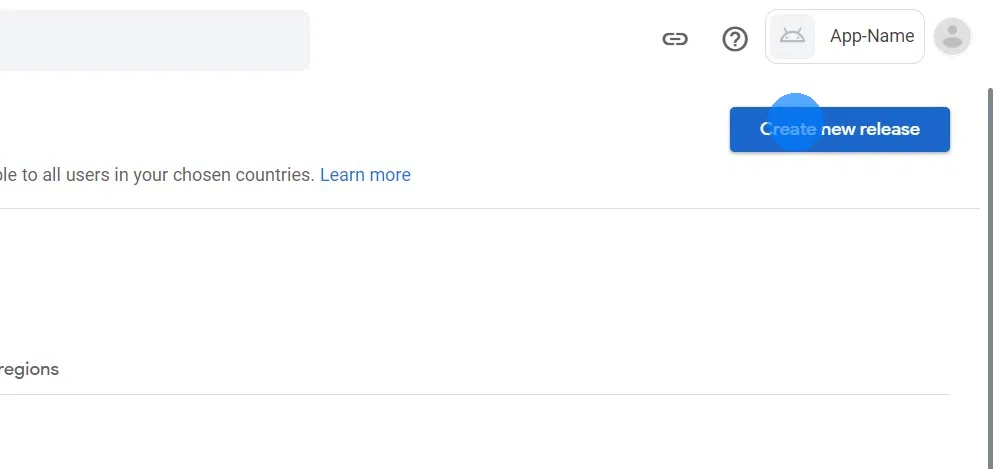
오른쪽 상단의 "새 버전 만들기"를 클릭하세요.
 앱을 .aab 파일로 다운로드하세요.
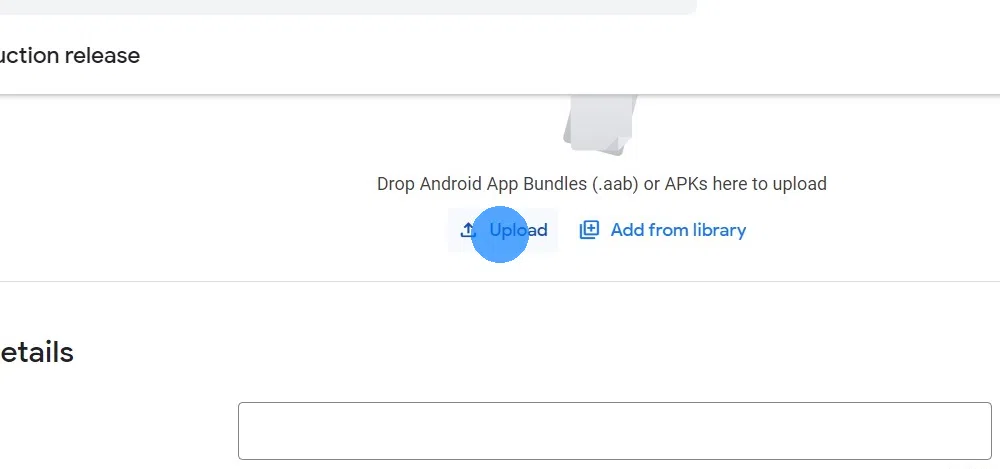
방금 다운로드한 .aab 파일을 Google Play Console에 업로드하세요.
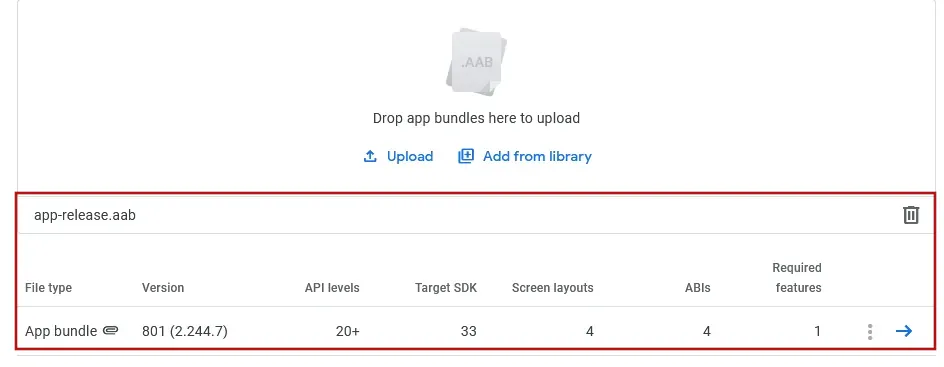
파일을 업로드하면 업로드 입력란 아래에 해당 파일이 표시돼요.
"버전 코드 x는 이미 사용되었습니다. 다른 버전 코드를 사용해 보세요."라는 오류 메시지가 표시되면 여기를 클릭하세요.
먼저 Google Play Console 페이지를 새로고침한 다음 앱 번들을 다시 업로드하지 말고 "라이브러리에서 추가"를 클릭하여 해당 번들을 선택해 주세요.
새 버전을 빌드하는 데 몇 분 정도 걸리며, 완료된 후 이 가이드의 앞부분에 나온 다운로드 버튼을 사용하여 앱 번들을 다시 다운로드해야 해요.
앱 버전에 대한 설명을 입력하세요. 예: "앱의 최초 출시 버전이에요."
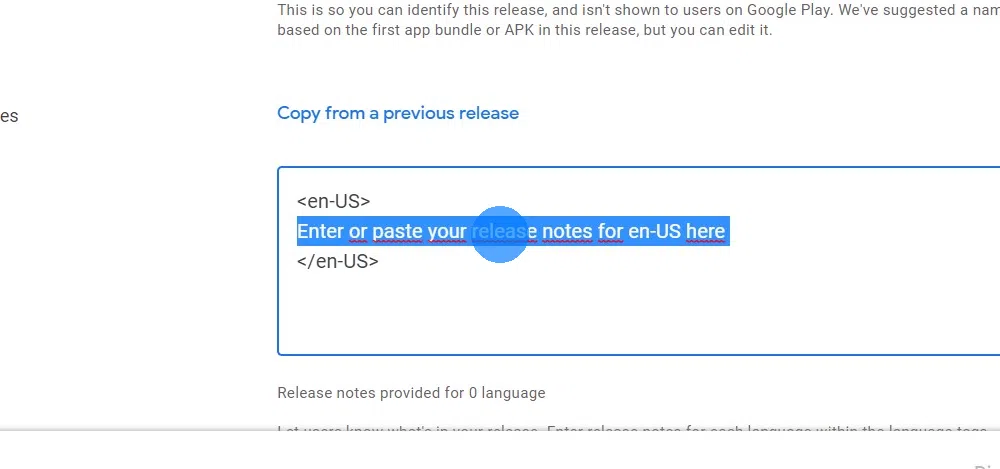
오른쪽 하단의 "다음" 또는 "저장"을 클릭하세요.
오른쪽 하단의 "다음"을 클릭하세요.
오른쪽 하단의 "다음"을 클릭하세요.
Google Play Console의 게시 개요로 이동하세요.
오른쪽 상단의 버튼을 사용하여 변경사항을 심사에 제출하세요.
"관리형 게시 사용 설정" 버튼을 클릭하지 마세요. 클릭하면 앱 게시 절차가 지연돼요.
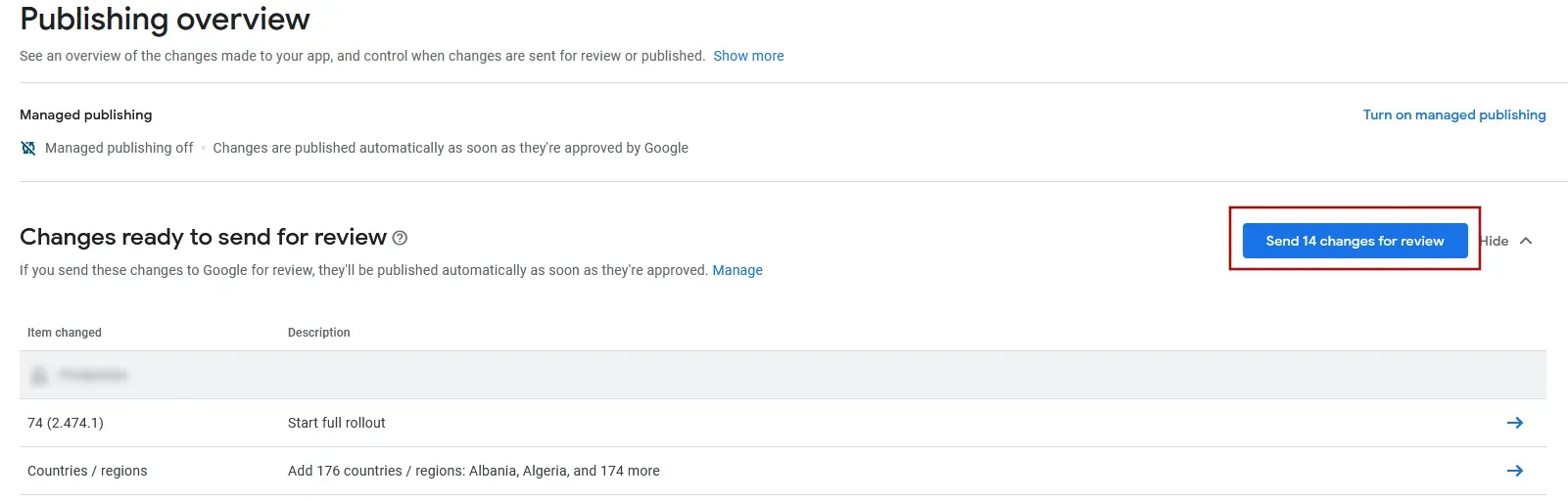
Google에서 앱 검토를 완료하면(며칠이 걸릴 수 있어요) 테스터가 다음 링크를 사용하여 앱을 다운로드할 수 있어요.
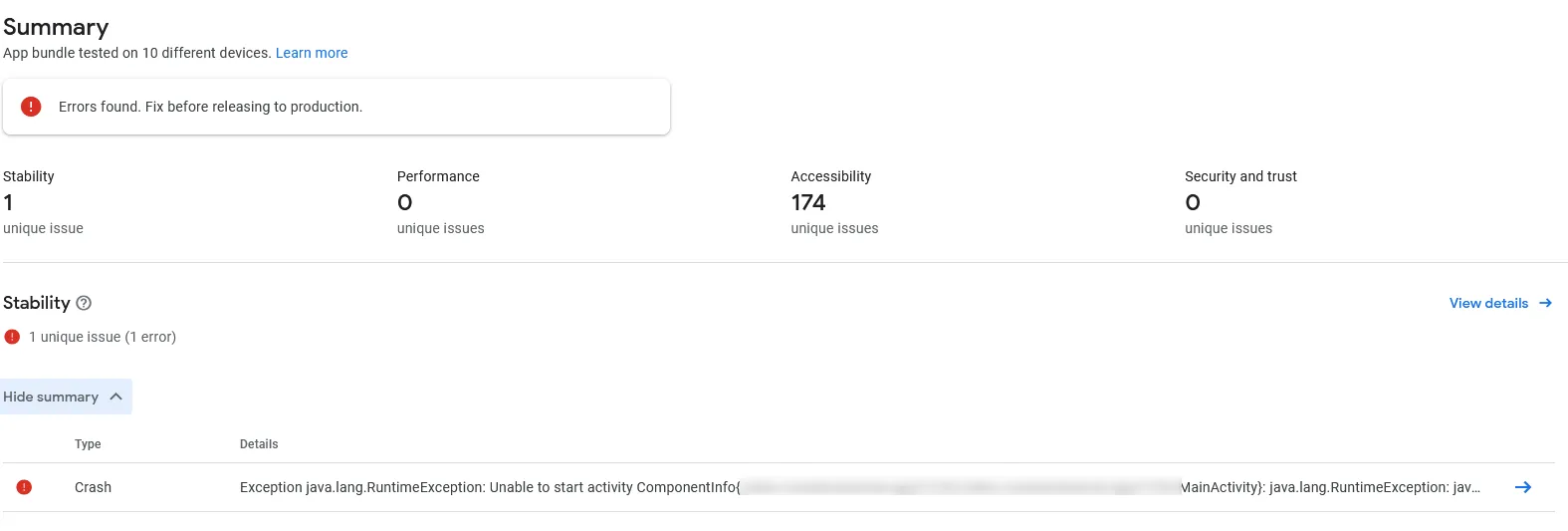
테스트 중에 다음 스크린샷과 같은 앱 오류 보고서가 표시되어도 정상적인 현상이므로 무시해도 돼요. 앱에서 실제 문제가 발생하면 언제든지 저희에게 문의해 주세요.
이 가이드의 모든 단계를 완료한 후 이 버튼을 클릭하면 다음 가이드를 계속 진행할 수 있어요.