Jak wysłać swoją aplikację do recenzji Google

Przewodnik, jak utworzyć wydanie i przesłać je do recenzji w Google Play Console.

Zaktualizowano 24. kwietnia 2024 przez Jan Bunk

Wydawca przenoszący dokumenty wydania z karty przesyłania do kolejki weryfikacji z określonym czasem oczekiwania
Oglądasz podgląd tego poradnika. Zaloguj się, aby go ukończyć!

W sekcji "Produkcja" otwórz zakładkę "Kraje / regiony".
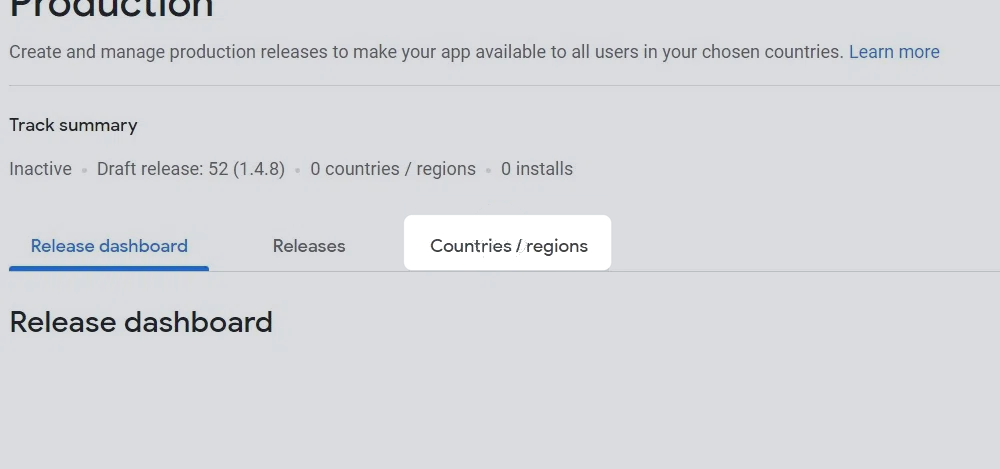
Panel wersji produkcyjnych z kartą Kraje/regiony.

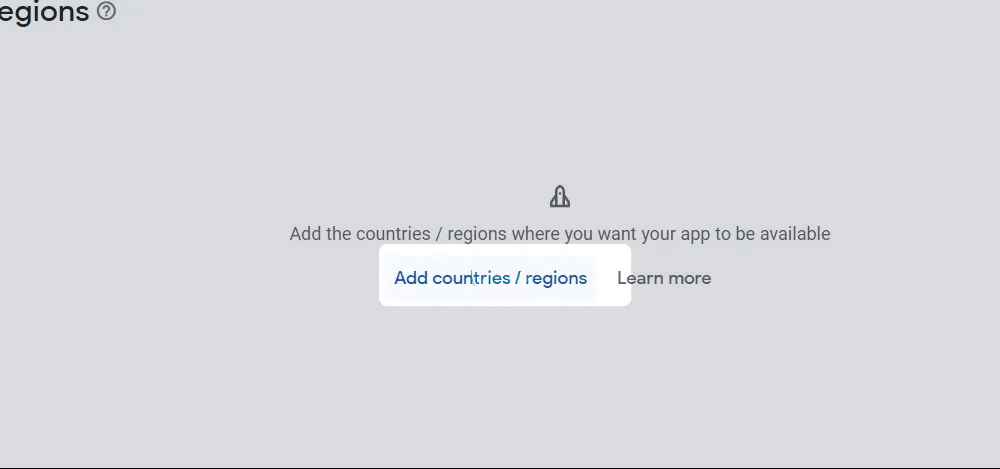
Kliknij przycisk "Dodaj kraje".

Strona Kraje/regiony z opcją Dodaj kraje/regiony.

Wybierz kraje, w których chcesz udostępnić swoją aplikację. Możesz też wybrać wszystkie kraje, jeśli chcesz, żeby użytkownicy z całego świata mogli pobrać Twoją aplikację.

Kliknij przycisk "Zapisz" w prawym dolnym rogu, aby dodać nowe kraje.

Kliknij "Create new release" w prawym górnym rogu.
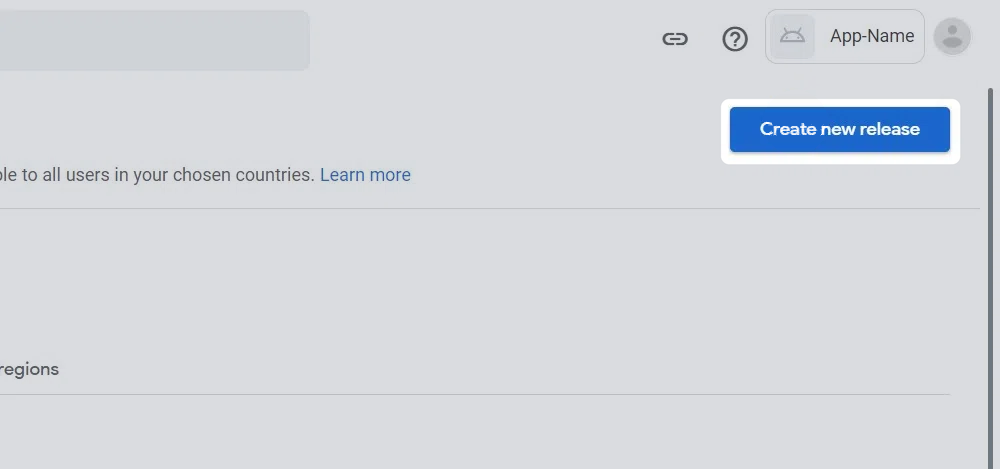
Strona wersji produkcyjnej z opcją Utwórz nową wersję. Pobierz swoją aplikację jako plik .aab

Prześlij właśnie pobrany plik .aab do Google Play Console.
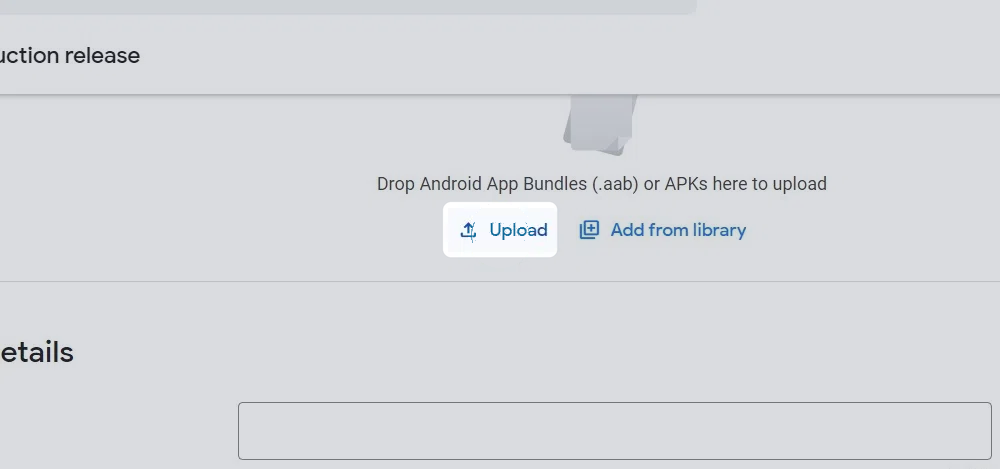
Formularz wersji z opcjami przesyłania pakietów aplikacji i wyboru z biblioteki.

Po przesłaniu pliku powinien pojawić się poniżej pola przesyłania.
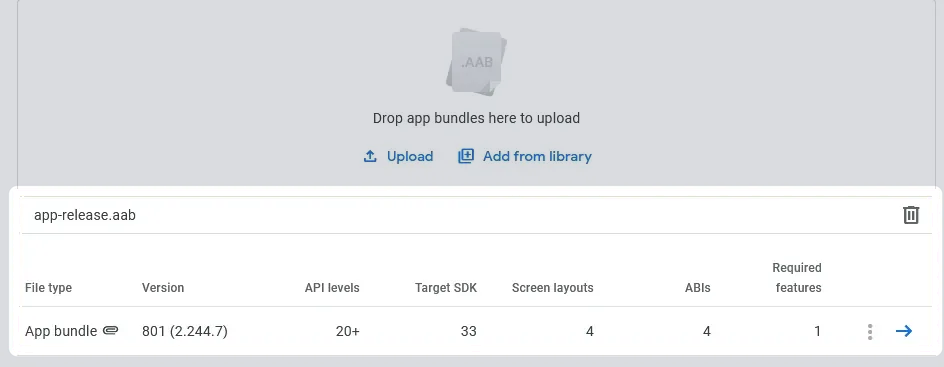
Przesłany pakiet aplikacji ze szczegółami wersji i urządzeń.
Kliknij tutaj, jeśli widzisz komunikat o błędzie "Version code x has already been used. Try another version code."

Najpierw odśwież stronę Google Play Console i zamiast ponownie przesyłać paczkę aplikacji, kliknij "Add from library" i wybierz ją tam.

Zbudowanie nowej wersji zajmie kilka minut, a potem musisz ponownie pobrać paczkę aplikacji, używając przycisku pobierania z wcześniejszej części tego poradnika.

Wpisz opis wydania aplikacji, na przykład "Pierwsze wydanie aplikacji.".
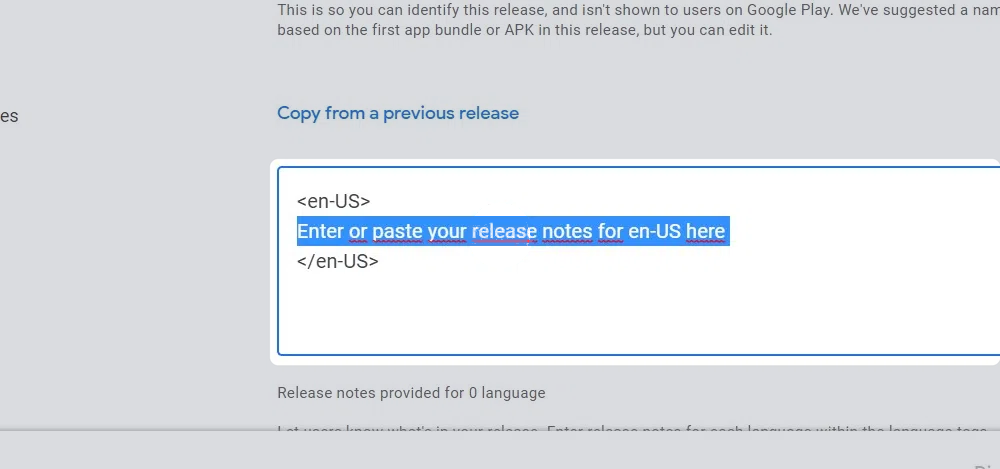
Pole informacji o wersji z sekcją w języku angielskim.

Kliknij "Next" lub "Save" w prawym dolnym rogu.
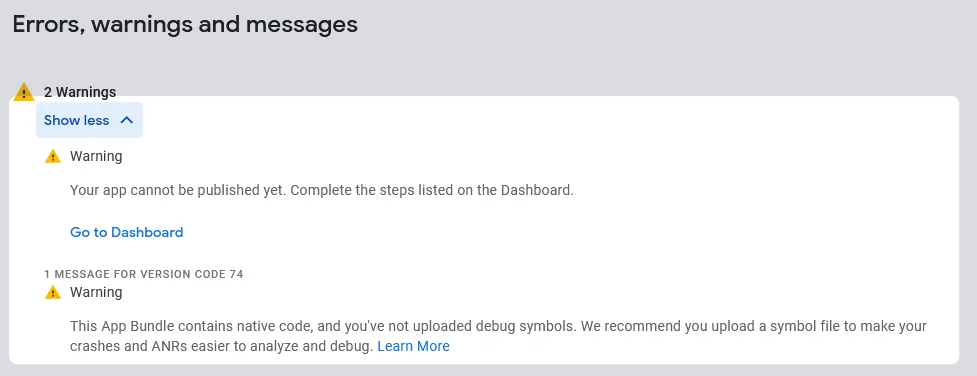
Możesz nadal widzieć ostrzeżenia, że aplikacji nie można jeszcze opublikować i że używa ona natywnego kodu. Możesz je zignorować. Ostrzeżenia dotyczące wymagań publikacji wersji i brakujących symboli debugowania.

Kliknij "Dalej" w prawym dolnym rogu.
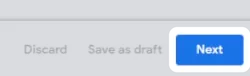
Przyciski nawigacji Play Console z aktywnym przyciskiem Dalej.

Kliknij przycisk "Save" w prawym dolnym rogu. W zależności od rozmiaru ekranu urządzenia, może być ukryty w menu z trzema kropkami.
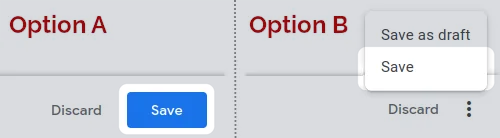
Przycisk Zapisz i menu dodatkowe jako alternatywy w Play Console.

Przejdź do podsumowania publikacji w Google Play Console.

Wyślij zmiany do recenzji za pomocą przycisku w prawym górnym rogu.
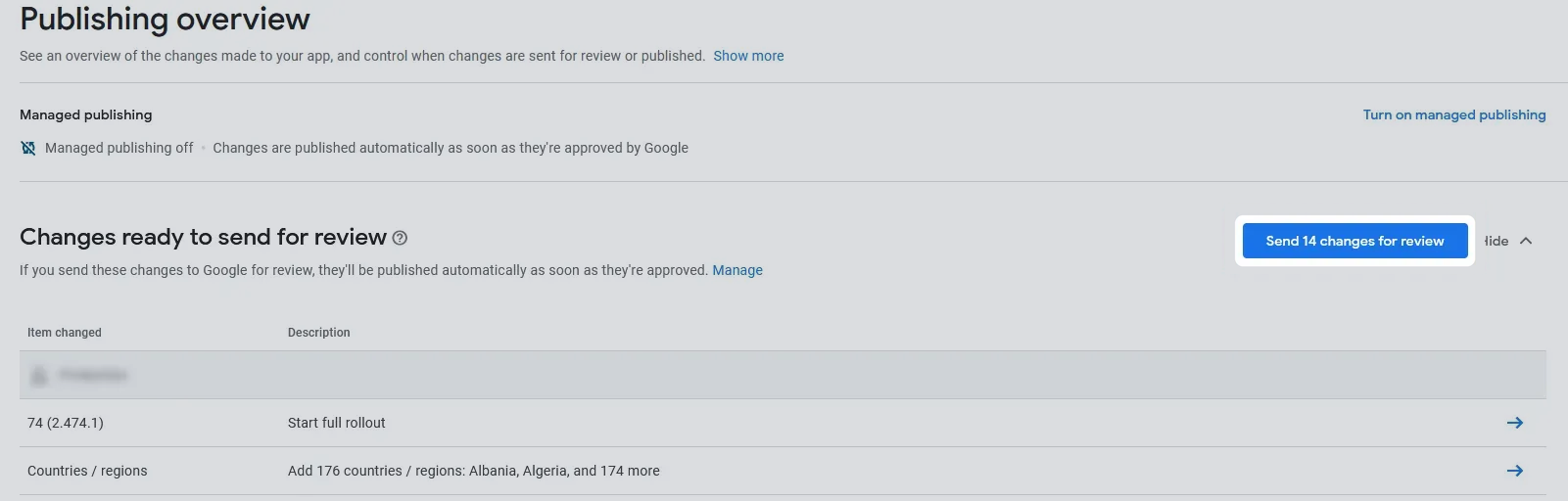
Nie klikaj przycisku "Włącz zarządzaną publikację", bo to opóźni proces publikacji aplikacji.
Przegląd publikacji ze zmianami gotowymi do sprawdzenia i przyciskiem wysyłania.

Kliknij „Wyślij zmiany do sprawdzenia”, aby potwierdzić.
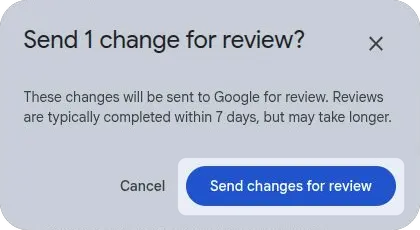
Okno wysyłania do sprawdzenia z przyciskami „Anuluj” i „Wyślij zmiany do sprawdzenia”.

Po przejściu do panelu powinieneś zobaczyć, że Twoja aplikacja jest w trakcie weryfikacji.
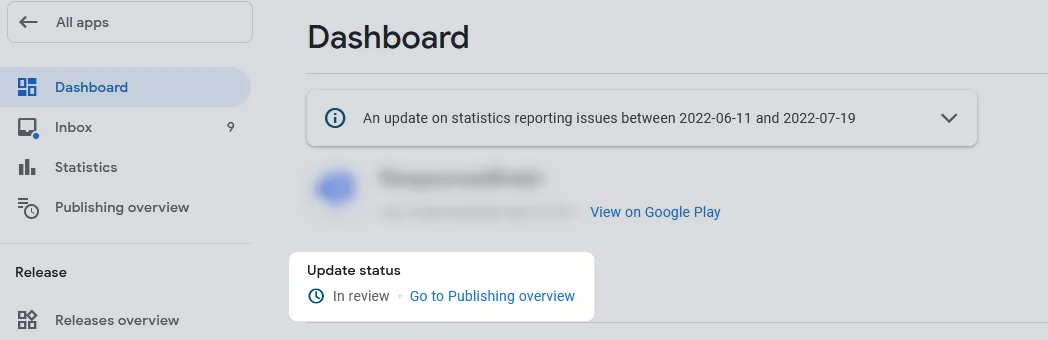
Panel aplikacji ze stanem aktualizacji W trakcie sprawdzania.

Teraz musisz tylko chwilę poczekać. Zazwyczaj weryfikacja aplikacji przez Google trwa 5-7 dni. Jeśli Google odrzuci aplikację, skontaktuj się z nami, a pomożemy rozwiązać problem.

Wykonałem wszystkie kroki z tego poradnika

Gdy wykonasz wszystkie kroki z tego poradnika, kliknij ten przycisk, aby przejść do kolejnych instrukcji.

Nie zapomnij kliknąć przycisku!

Skończyłeś przewodnik? Kliknij przycisk na dole strony, w przeciwnym razie nie będziesz mógł przejść do kolejnych kroków. Jeśli nie wykonałeś kroków z przewodnika, nie klikaj przycisku, po prostu opuść stronę tak, jak zamierzałeś.