Google 개발자 계정의 주소 또는 이름을 업데이트하는 방법

게시일 21. 10월 2024 작성자 Jan Bunk

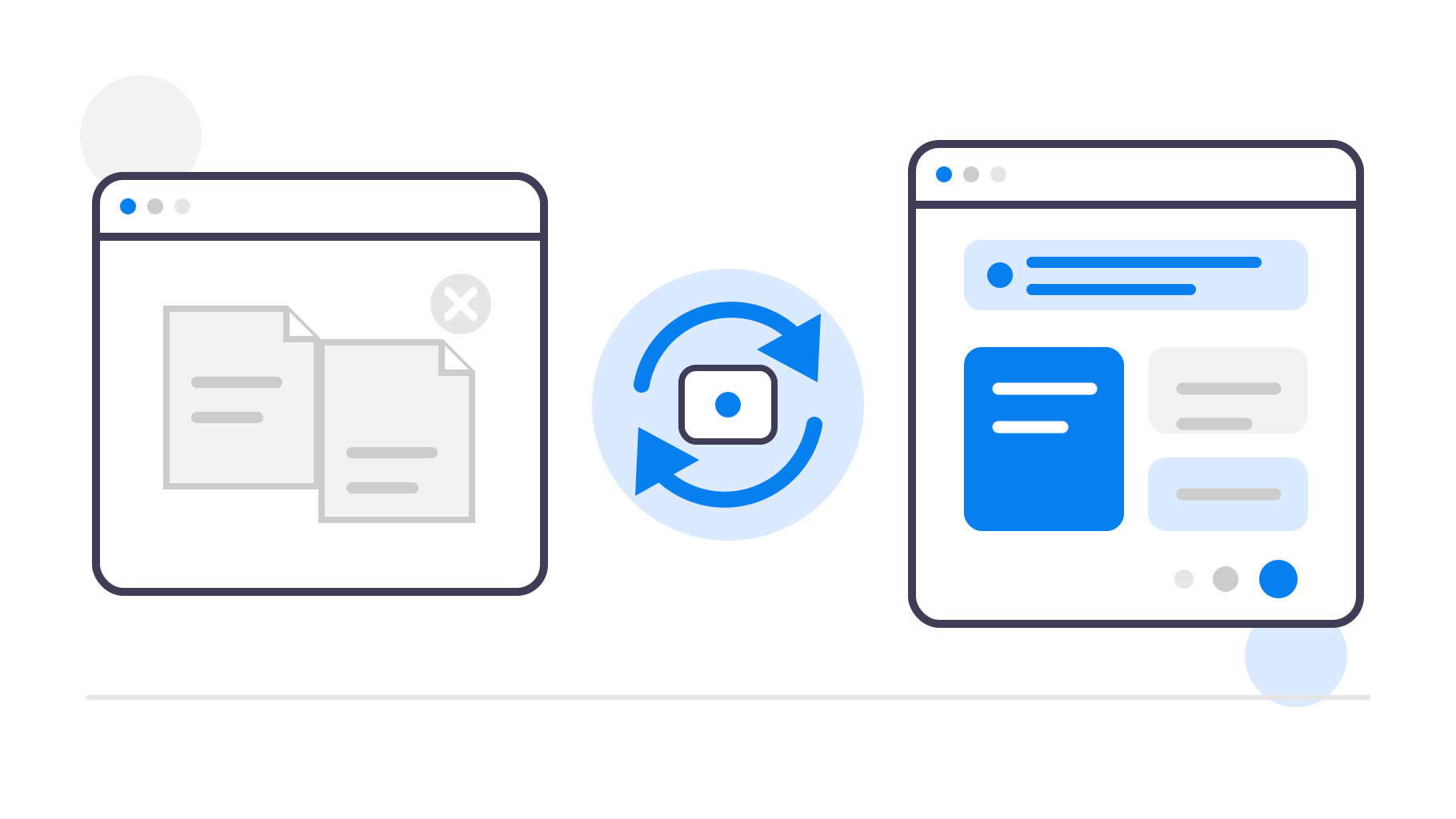
오래된 개발자 프로필이 인증된 이름과 주소로 교체되는 모습.

회사의 공식 명칭이나 주소가 변경되면 D‑U‑N‑S 번호를 발급하는 Dun & Bradstreet가 기록을 자동으로 업데이트해요. 그런 다음 Dun & Bradstreet가 Google에 변경 사항을 알리면 Google에서 회사명이나 주소를 다시 인증하도록 요청해요. Google은 이메일로 이를 알려주며, Google Play Console에 다음과 같은 메시지가 표시돼요.
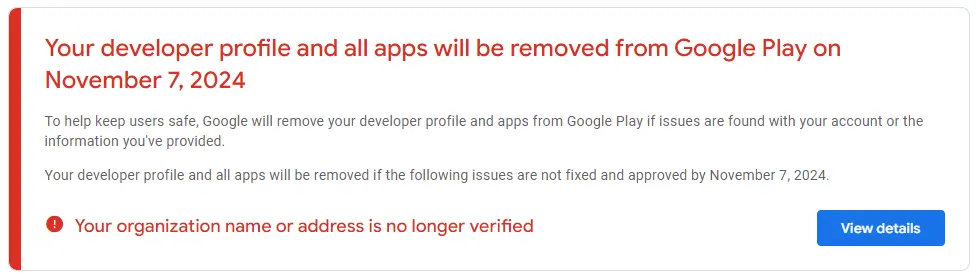
Google Play Console에 표시된 "조직 이름 또는 주소가 더 이상 확인되지 않음"이라는 경고 메시지예요.

새 주소를 인증하려면 Google 양식을 작성해야 해요. 작성할 때 주의해야 할 사항이 있으므로 아래 안내에 따라 양식을 올바르게 작성하세요.

먼저 올바른 Google 계정을 찾아야 해요.

Google Play Console을 열어 시작하세요.

이제 오른쪽 상단의 개발자 계정 아이콘을 클릭하세요. 그러면 열린 팝업 하단에서 Google Play Console에 사용하는 계정의 이메일 주소를 확인할 수 있어요.
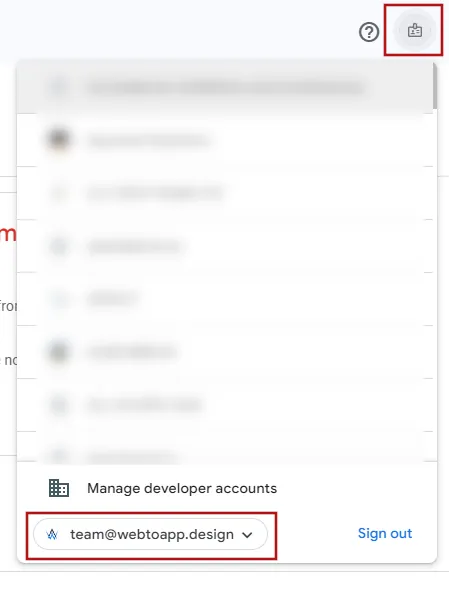
Google Play Console에서 Google 개발자 계정 간에 전환할 수 있는 팝업이에요.

이제 양식 링크를 여세요.

해당 페이지의 오른쪽 상단에서 Google 계정 아이콘을 클릭하고 이전 단계에서 확인한 이메일 주소의 계정을 선택하세요.
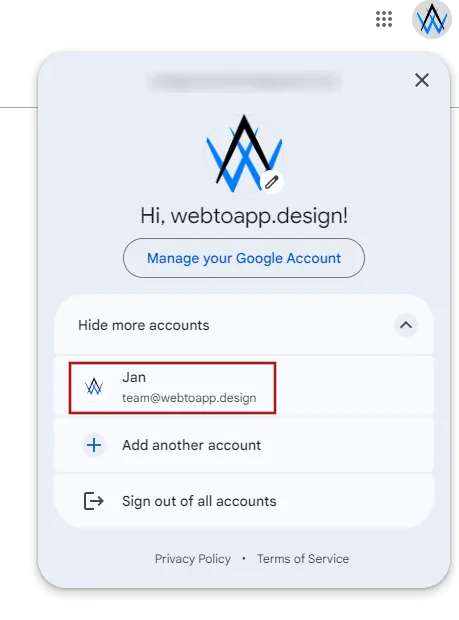
Google 계정 간에 전환할 수 있는 팝업이에요.

그러면 양식의 이메일 주소 입력란에 올바른 이메일 주소가 자동으로 입력되어 있어야 해요.
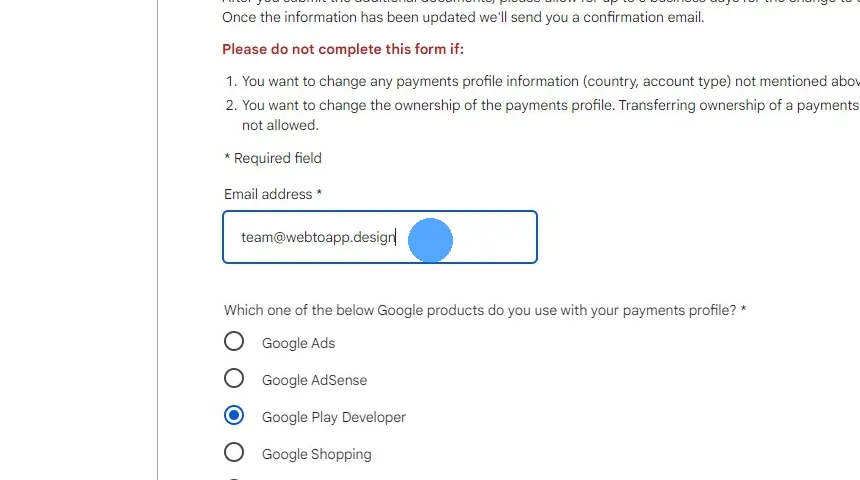
그러면 양식의 이메일 주소 입력란에 올바른 이메일 주소가 자동으로 입력되어 있어야 해요.

"Google Play 개발자"를 선택하세요.
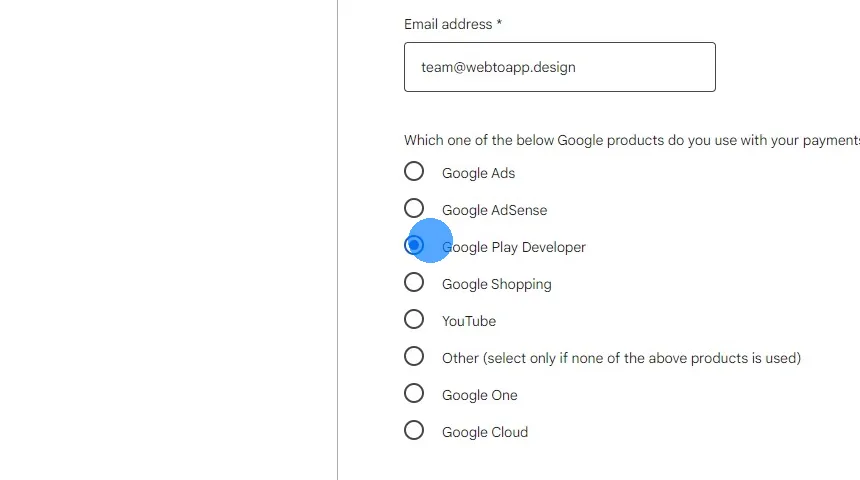
"Google Play 개발자"를 선택하세요.

Google 개발자 계정에서 결제 설정 페이지를 여세요. 결제 프로필 ID를 복사하세요. 계정 유형도 기록해 두세요.
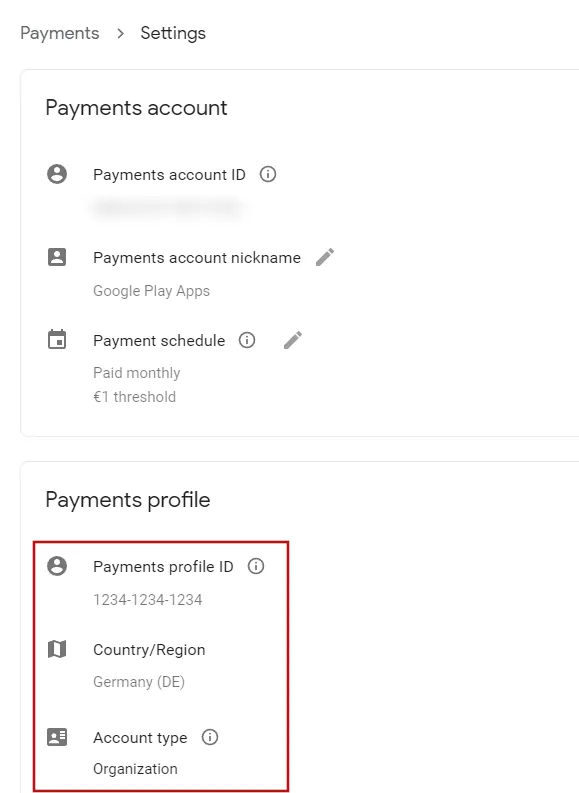
해당 페이지에 아직 연결된 결제 프로필이 없다고 표시되면 계속하기 전에 결제 프로필을 선택해야 해요.
Google Play Console의 결제 설정 페이지 스크린샷이에요.

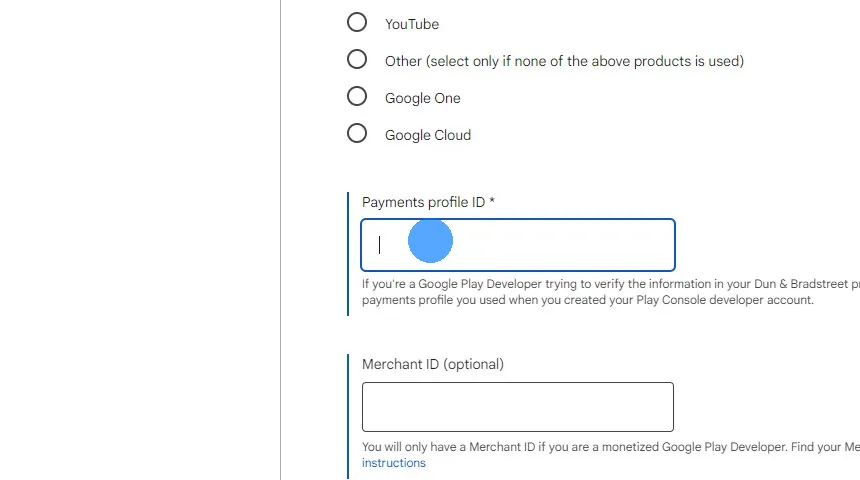
양식에 결제 프로필 ID를 붙여 넣으세요.

양식에 결제 프로필 ID를 붙여 넣으세요.

Google 결제 프로필 설정을 여세요.

오른쪽 상단의 프로필 아이콘을 사용하여 올바른 Google 계정에 로그인되어 있는지 다시 한번 확인하세요.

판매자 ID가 있다면 복사하여 양식에 붙여 넣으세요.
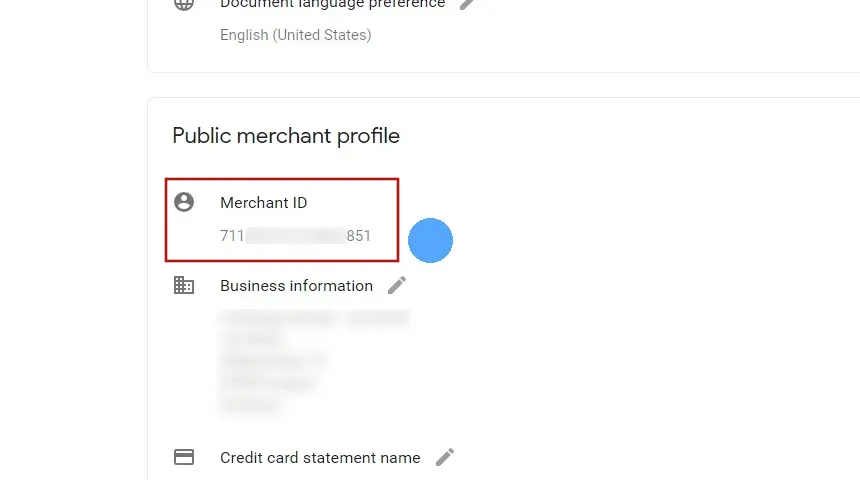
판매자 ID가 있다면 복사하여 양식에 붙여 넣으세요.

회사가 등록된 국가를 선택하세요.
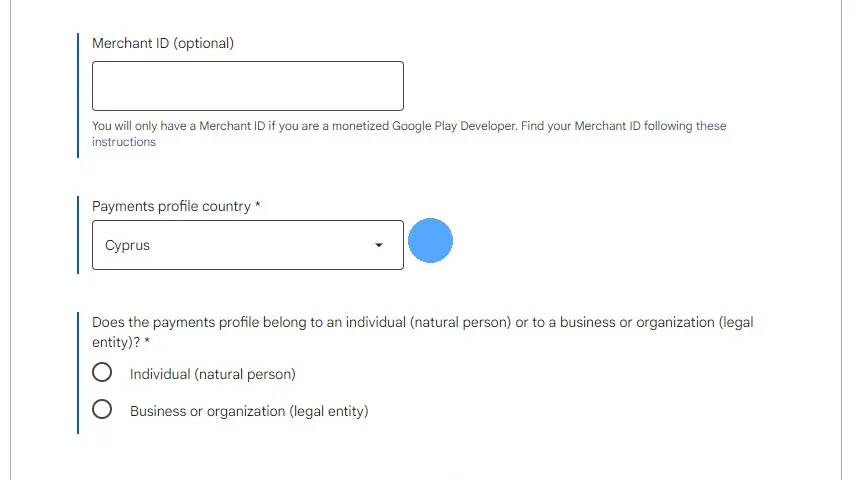
회사가 등록된 국가를 선택하세요.

앞서 결제 프로필의 계정 유형을 기록해 두었어요. 다음 두 질문에도 동일한 계정 유형을 선택하세요.
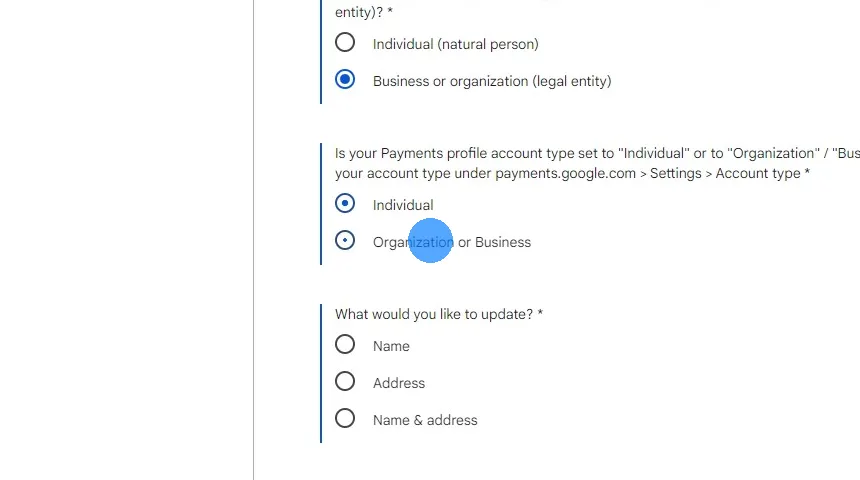
앞서 결제 프로필의 계정 유형을 기록해 두었어요. 다음 두 질문에도 동일한 계정 유형을 선택하세요.

회사명, 주소 또는 둘 다 변경되었는지 선택하세요.
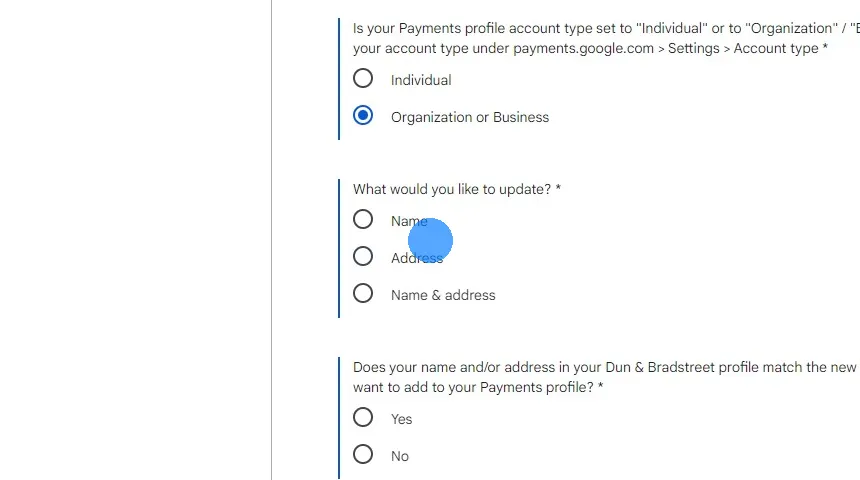
회사명, 주소 또는 둘 다 변경되었는지 선택하세요.

"예"를 클릭하세요.
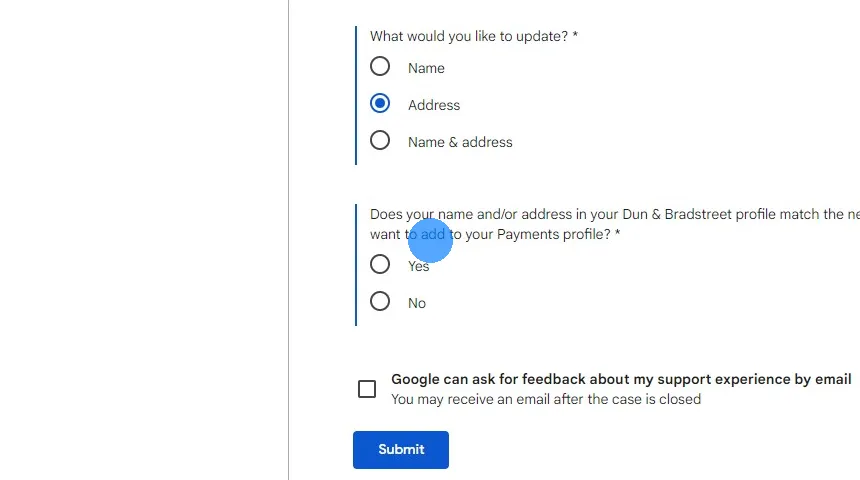
"예"를 클릭하세요.

회사의 현재 명칭과 주소가 표시된 서류를 업로드하세요. 공과금 청구서, 은행·신용카드·보험 명세서 또는 정부 발급 서류가 인정돼요. 서류는 발급일로부터 90일이 지나지 않아야 해요.
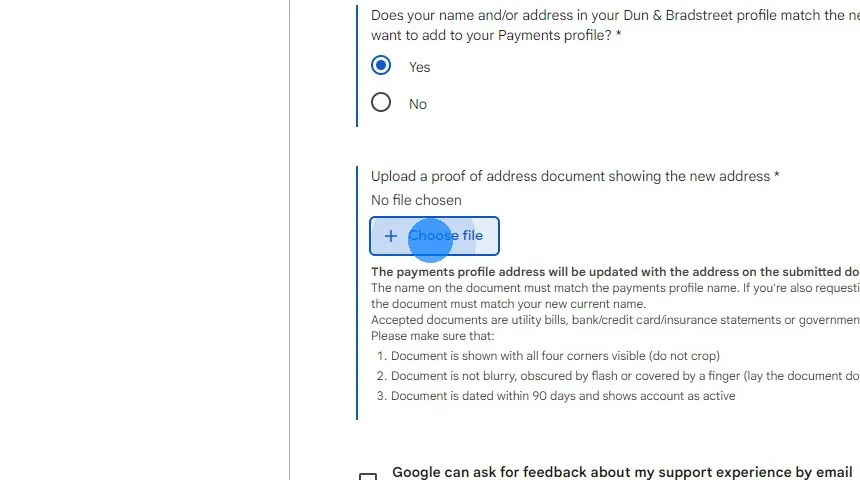
회사의 현재 명칭과 주소가 표시된 서류를 업로드하세요. 공과금 청구서, 은행·신용카드·보험 명세서 또는 정부 발급 서류가 인정돼요. 서류는 발급일로부터 90일이 지나지 않아야 해요.

이제 양식을 제출할 수 있어요. 주소 또는 회사명이 업데이트되었다는 Google의 답변을 받기까지 며칠 정도 걸릴 수 있어요.
관련 도움말


새 버전의 웹사이트가 앱에서 새로고침되는 과정에서 만료된 캐시 파일 세트가 교체되는 모습.

앱의 캐싱 문제를 해결하는 방법

웹사이트의 변경 사항이 앱에 즉시 표시되도록 하려면 웹사이트에 캐싱을 올바르게 설정하는 것이 중요해요.

웹사이트 업데이트가 여러 새로고침 단계를 거쳐 앱에 표시되는 모습.

웹사이트 변경 사항이 앱에 반영되지 않는 원인 진단하기

웹사이트를 변경했는데 앱에 반영되지 않는다면, 캐시 문제를 진단하기 위해 앱을 다시 열거나 재설치해 보세요.

게시를 위해 Google Play Console 설정을 구성하고 확인하는 모습.

Google Play Console에서 스토어 설정을 구성하는 방법

Google Play Console에서 앱 카테고리를 선택하고 앱의 연락처 이메일 주소를 입력하는 방법을 안내해 드려요.


작성자 Jan Bunk
작성자
Jan Bunk

컴퓨터 과학을 전공한 Jan은 2019년에 app-control-panel.com을 설립하고 웹사이트를 앱으로 변환하는 기반 소프트웨어를 개발했어요. 수백 개의 앱을 출시하며 쌓은 경험과 피드백을 바탕으로 앱 제작, 게시, 유지 관리에 관한 모든 과정을 쉽게 따라 할 수 있는 가이드로 안내하기 위해 노력하고 있어요.