웹사이트를 업데이트했다면 당연히 변경 사항이 앱에 즉시 표시되기를 기대하게 돼요. 하지만 앱에 이전 콘텐츠가 계속 표시되어 원인을 알 수 없는 경우가 있어요. 걱정하지 마세요. 일반적으로 간단하게 해결할 수 있는 문제예요.
앱은 브라우저처럼 작동하며 현재 웹사이트를 그대로 표시해요. 웹사이트 업데이트가 표시되지 않는 데에는 몇 가지 원인이 있을 수 있어요. 문제를 해결할 수 있도록 몇 가지 빠른 문제 해결 단계를 차례로 살펴볼게요.
1단계: 브라우저에서 웹사이트 확인하기
먼저 앱 외부에서 웹사이트가 제대로 작동하는지 확인하세요. 일반 브라우저에서도 문제가 발생한다면 앱이 아니라 웹사이트의 문제예요. 확인하려면 앱을 사용하는 기기에서 브라우저를 열고 웹사이트에 접속하세요. 앱에서 확인한 문제가 브라우저에서도 나타난다면 웹사이트에서 해당 문제를 해결해야 해요.
일반적인 원인은 다음과 같아요.
- 서버 오류: 웹사이트 호스팅을 확인하여 모든 기능이 정상적으로 작동하는지 확인하세요.
- CDN 지연: 콘텐츠 전송 네트워크를 사용한다면 파일이 업데이트되었는지 확인하세요. CDN 캐시를 삭제하거나 무효화해야 할 수도 있어요.
- 게시되지 않은 변경 사항: 웹사이트 빌더나 CMS에서 업데이트가 성공적으로 게시되었는지 다시 확인하세요.
브라우저에서 웹사이트가 정상적으로 작동한다면 다음 단계로 이동하세요.
2단계: 앱을 닫았다가 다시 열기
웹사이트를 업데이트한 후에도 앱에는 마지막으로 열었을 때의 페이지 버전이 계속 표시될 수 있어요. 앱을 닫았다가 다시 열면 사이트의 최신 버전을 가져올 수 있어요.
앱을 제대로 다시 열려면 최근에 실행한 앱 목록에서 앱을 제거해야 해요.
- 기기의 멀티태스킹 메뉴를 여세요.
- iOS에서는 화면 하단에서 위로 쓸어 올리거나 홈 버튼을 두 번 누르세요(모델에 따라 달라요).
- Android에서는 멀티태스킹 버튼(일반적으로 사각형 또는 세 줄 아이콘)을 누르거나 화면 하단에서 위로 쓸어 올리세요.
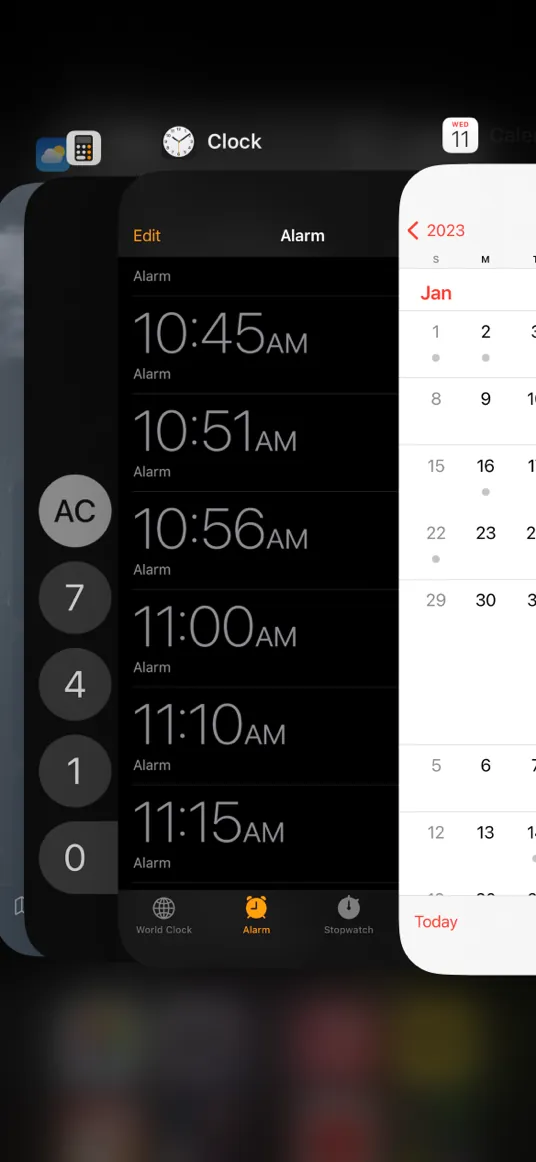
iOS 멀티태스킹 메뉴의 스크린샷이에요. 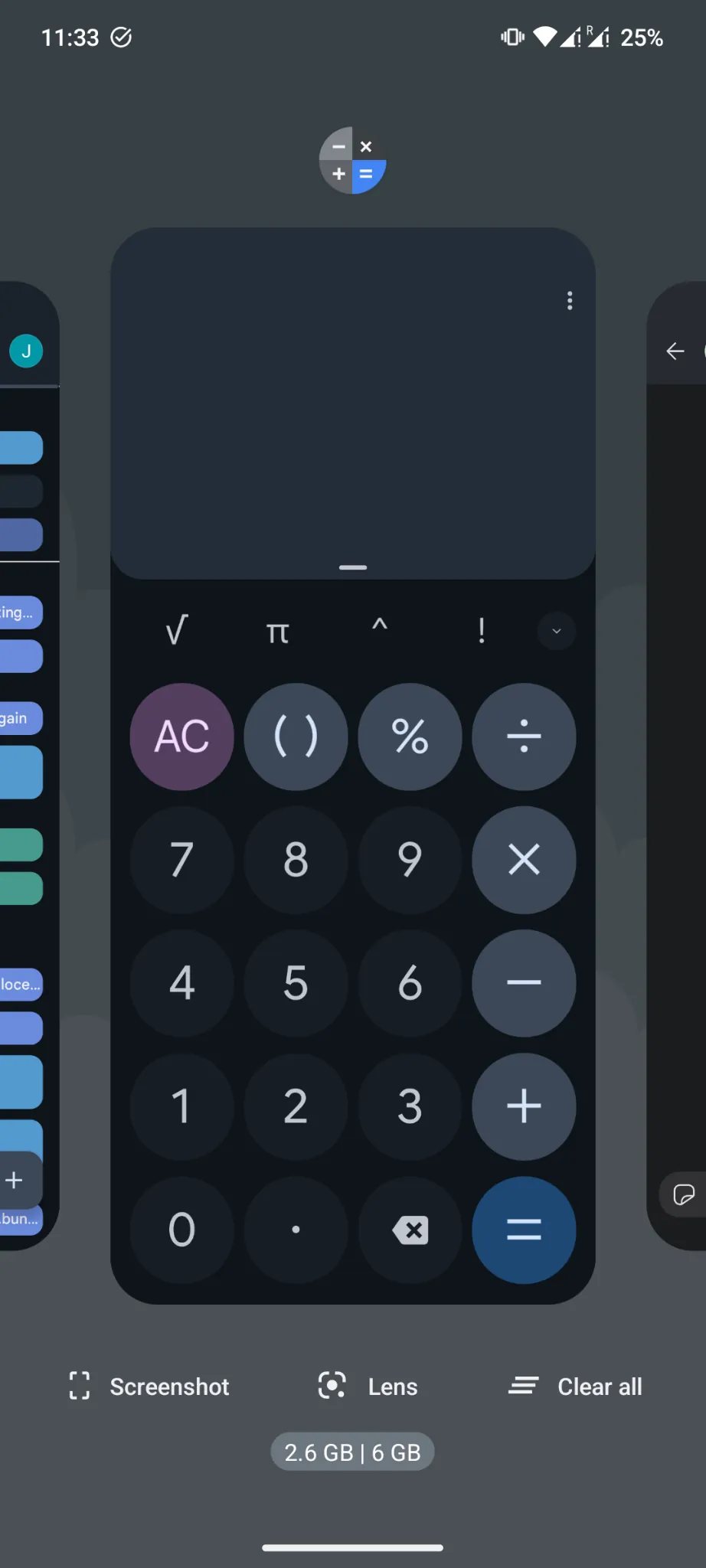
Android 멀티태스킹 메뉴의 스크린샷이에요. - 목록에서 앱을 찾은 다음 쓸어 넘겨 완전히 닫으세요.
- 이제 홈 화면이나 앱 서랍에서 앱을 다시 열고 새 콘텐츠가 표시되는지 확인하세요.
문제가 계속되면 다음 단계로 이동하세요.
3단계: 앱 삭제 후 다시 설치하기
앱을 닫았다가 다시 열어도 문제가 해결되지 않았다면 앱을 재설치해 보세요. 재설치하면 웹사이트가 앱에 캐시하도록 지시했을 수 있는 데이터의 영향을 받지 않고, 앱이 웹사이트에서 최신 데이터를 새로 가져올 수 있어요.
- 앱을 삭제하세요.
- iOS: 앱 아이콘을 길게 누르고 "앱 제거"를 선택한 다음 "앱 삭제"를 선택하세요.
- Android: 앱 아이콘을 길게 누른 다음 "설치 삭제"를 탭하세요.
- 앱을 다시 설치하세요.
- App Store(iOS) 또는 Google Play 스토어(Android)를 여세요.
- 앱을 검색한 후 다시 설치하세요.
- 앱을 다시 열고 업데이트된 콘텐츠가 표시되는지 확인하세요.
이 단계로 문제가 해결된다면 웹사이트의 캐싱 메커니즘이 원인일 가능성이 높아요. 이 주제에 관한 자세한 내용은 캐싱 문제 해결 가이드에서 확인할 수 있어요.
결론
위 단계를 모두 따랐다면 이제 앱에 웹사이트의 최신 버전이 표시될 거예요. 대부분의 문제는 웹사이트 자체 또는 앱에 불러온 임시 데이터로 인해 발생해요. 그래도 문제가 해결되지 않으면 언제든지 지원팀에 문의하여 추가 도움을 받으세요.