웹사이트에서 동영상이나 오디오 콘텐츠를 재생하나요? 대부분 별도의 설정 없이 작동하지만, 문제가 발생한다면 이 도움말을 통해 해결할 수 있어요.
일반적으로 앱에서 발생한 문제가 웹사이트에서도 발생하는지 항상 확인하세요. 웹사이트에서도 발생한다면 웹사이트에서 문제를 해결하세요. 그러면 앱에서도 정상적으로 작동할 거예요.
iOS의 동영상
Android에서는 동영상이 정상적으로 재생돼요. 하지만 iOS 앱에서 사용하는 내장 브라우저는 playsinline 속성이 설정되지 않은 동영상을 기본적으로 전체 화면으로 열어요. 사용자가 직접 조작하지 않아도 자동 재생되는 동영상이 전체 화면으로 열리면 사용자 경험이 저하될 수 있어요. 웹사이트에 일반적으로는 보이지 않는 빈 테스트 동영상을 생성하는 스크립트(예: modernizr)가 포함된 경우에도 이 문제가 발생할 수 있으며, 해당 동영상이 자동으로 전체 화면으로 전환되면서 검은 화면이 나타날 수 있어요. 이러한 잠재적인 문제로 인해 iOS에서는 동영상 자동 재생이 기본적으로 비활성화되어 있어요.
하지만 웹사이트에서 사용하는 일부 동영상 플레이어는 자동 재생이 없으면 제대로 작동하지 않아요. 일반적으로는 재생 버튼을 클릭해도 동영상이 재생되지 않는 증상이 나타나지만, 다른 방식으로 문제가 발생할 수도 있어요. 앱에서 이 문제가 발생한다면 미디어 설정에서 동영상 자동 재생을 활성화하세요.
Android 미디어 제어 알림
Android와 iOS에는 앱을 열지 않고도 앱에서 재생되는 오디오를 직접 일시 정지하거나 재생할 수 있는 미디어 제어 알림이 있어요. 다음과 같은 모습이에요.
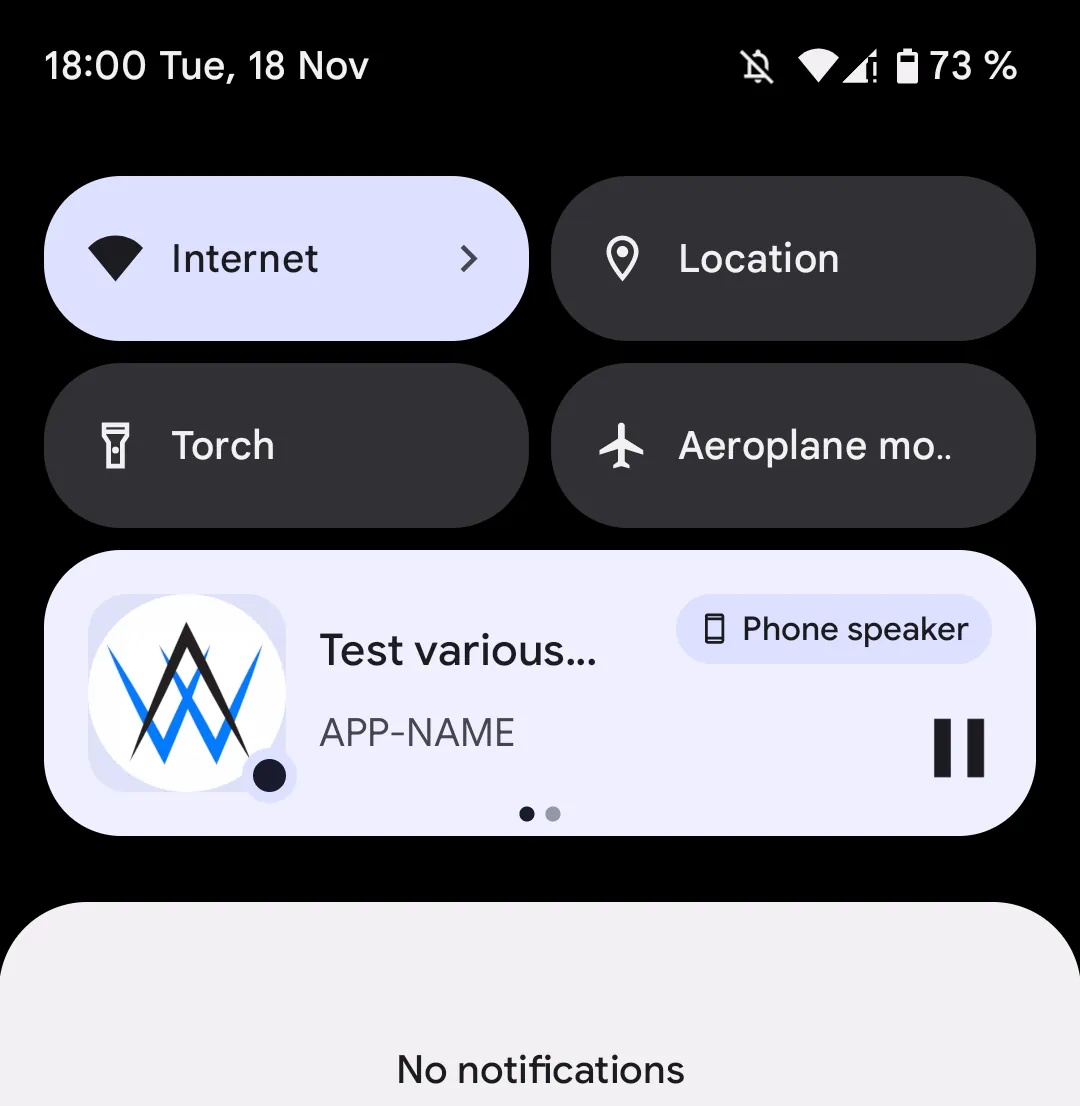
iOS에서는 앱을 통해 오디오를 재생하면 이 알림이 자동으로 표시돼요. 단, 웹사이트에서도 Safari를 통해 동일한 기능이 작동해야 해요.
Android 앱에 알림을 표시하려면 먼저 미디어 설정에서 미디어 제어 알림을 활성화해야 해요. 그다음에는 대부분의 오디오 및 동영상 플레이어에서 작동하지만, 일부 플레이어는 앱이 미디어 제어 알림을 생성할 수 없는 방식으로 구현되어 있어요. 알림이 작동하려면 다음 조건을 충족해야 해요.
- 웹사이트에서 <audio> 또는 <video> 태그를 통해 오디오를 재생해야 해요. JavaScript를 통해 오디오를 재생하면 미디어 제어 알림이 표시되지 않아요.
- <audio> 또는 <video> 태그는 iframe이나 ShadowRoot가 아닌 기본 DOM 트리에 있어야 해요. ShadowRoot는 맞춤 HTML 태그에서 흔히 사용돼요.
또한 앱이 미디어 제어 알림을 작동시키기 위해 포그라운드 서비스를 사용하므로 Google Play 스토어에서 포그라운드 서비스 선언을 작성하도록 요구해요.
Google Play 포그라운드 서비스 선언 작성하기
Google Play Console에서 포그라운드 서비스 선언 페이지를 여세요.
미디어 재생 체크박스만 선택하세요. 그러면 Google Play Console에서 앱이 오디오를 재생하고 미디어 제어 알림을 표시하는 모습을 담은 동영상 링크를 입력하라고 요청해요. 이러한 동영상을 가장 쉽게 녹화하는 방법은 다음과 같아요.
- Android 기기에 앱을 설치하세요.
- Android의 내장 화면 녹화 기능(일반적으로 빠른 설정에 있어요)을 찾거나 Google Play 스토어에서 화면 녹화 앱을 다운로드하세요.
- 녹화를 시작하세요.
- 앱을 여세요.
- 앱에서 오디오 또는 동영상 콘텐츠를 재생하세요.
- 상태 표시줄을 아래로 내려 미디어 제어 알림을 표시하세요.
- 동영상을 YouTube에 업로드하세요. 예를 들어 같은 기기의 YouTube 앱을 사용할 수 있어요.
- 동영상을 공개 또는 일부 공개로 설정하세요. 비공개로 설정하면 안 돼요.
동영상을 업로드한 후 링크를 복사해 Google Play Console에 입력할 수 있어요.
백그라운드에서 오디오 재생하기
사용자가 앱을 닫거나 최소화하거나 기기를 잠가도 오디오 또는 동영상 콘텐츠가 계속 재생되기를 원하는 경우가 많아요. 대부분은 웹사이트에서와 동일하게 작동하지만, 일부 Android 기기에서는 오디오가 예기치 않게 일시 정지될 수 있어요.
일반적으로 기기 제조업체가 추가적인 배터리 "최적화" 기능이 포함된 수정 버전의 Android를 기기에 설치하기 때문에 발생해요. 이러한 기능은 지나치게 적극적으로 작동하는 경우가 많아 사용자와 앱 개발자의 의사에 반해 앱을 중지시켜요. 일부 기기에서는 사용자가 배터리 최적화 대상에서 앱을 제외할 수 있으며, 그러면 앱이 정상적으로 작동해요. 기기별 설정 방법은 dontkillmyapp.com에서 확인할 수 있어요.