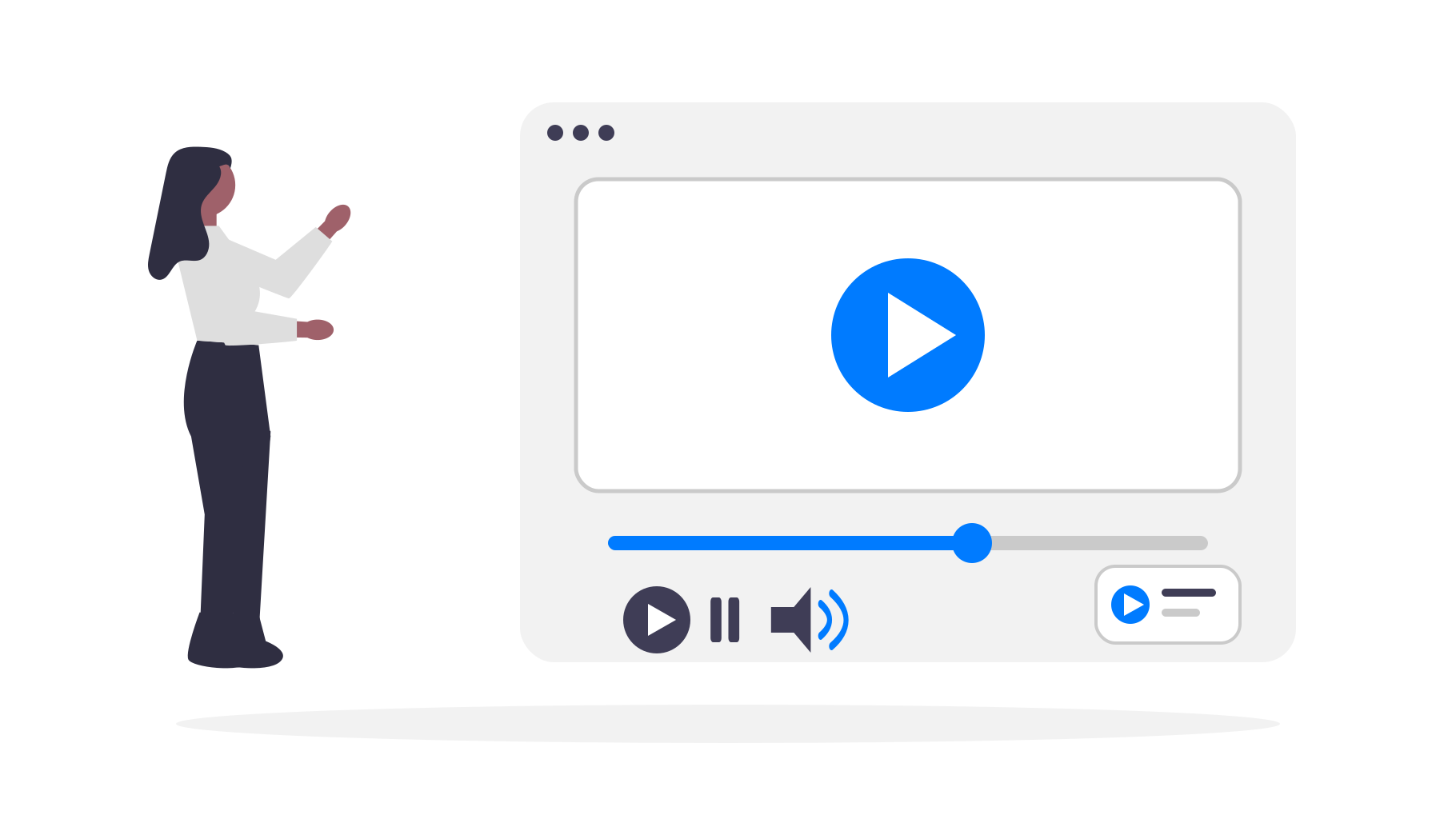
Speelt je website video- of audiocontent af? Meestal werkt dat direct, maar als je problemen tegenkomt, helpt dit artikel je om ze op te lossen.
Controleer altijd eerst of het probleem dat je in de app ziet, ook op je website voorkomt. Is dat het geval, los het dan op je website op. Daarna zou het ook in de app moeten werken.
Video's op iOS
Op Android zouden video's normaal moeten afspelen. De ingebouwde browser die de app op iOS gebruikt, opent video's (zonder het playsinline-attribuut) standaard in volledig scherm. Dit kan een minder goede gebruikerservaring geven, vooral als het gebeurt bij een video die automatisch afspeelt zonder dat de gebruiker iets doet. Dit kan zelfs gebeuren als je website een script gebruikt (zoals modernizr) dat lege testvideo's aanmaakt die normaal onzichtbaar zijn, maar toch een zwart scherm kunnen veroorzaken als ze automatisch fullscreen gaan. Daarom is video-autoplay standaard uitgeschakeld op iOS.
Sommige videospelers op websites werken echter niet goed zonder autoplay. Meestal kun je dan de video niet afspelen, zelfs niet als je op de afspeelknop klikt, maar het probleem kan zich ook op andere manieren uiten. Zie je dit probleem in je app? Zet dan video-autoplay aan in de media-instellingen.
Android Mediabediening-melding
Zowel Android als iOS hebben een mediabediening-melding waarmee je direct audio uit een app kunt pauzeren of afspelen zonder de app te openen. Zo ziet dat eruit:
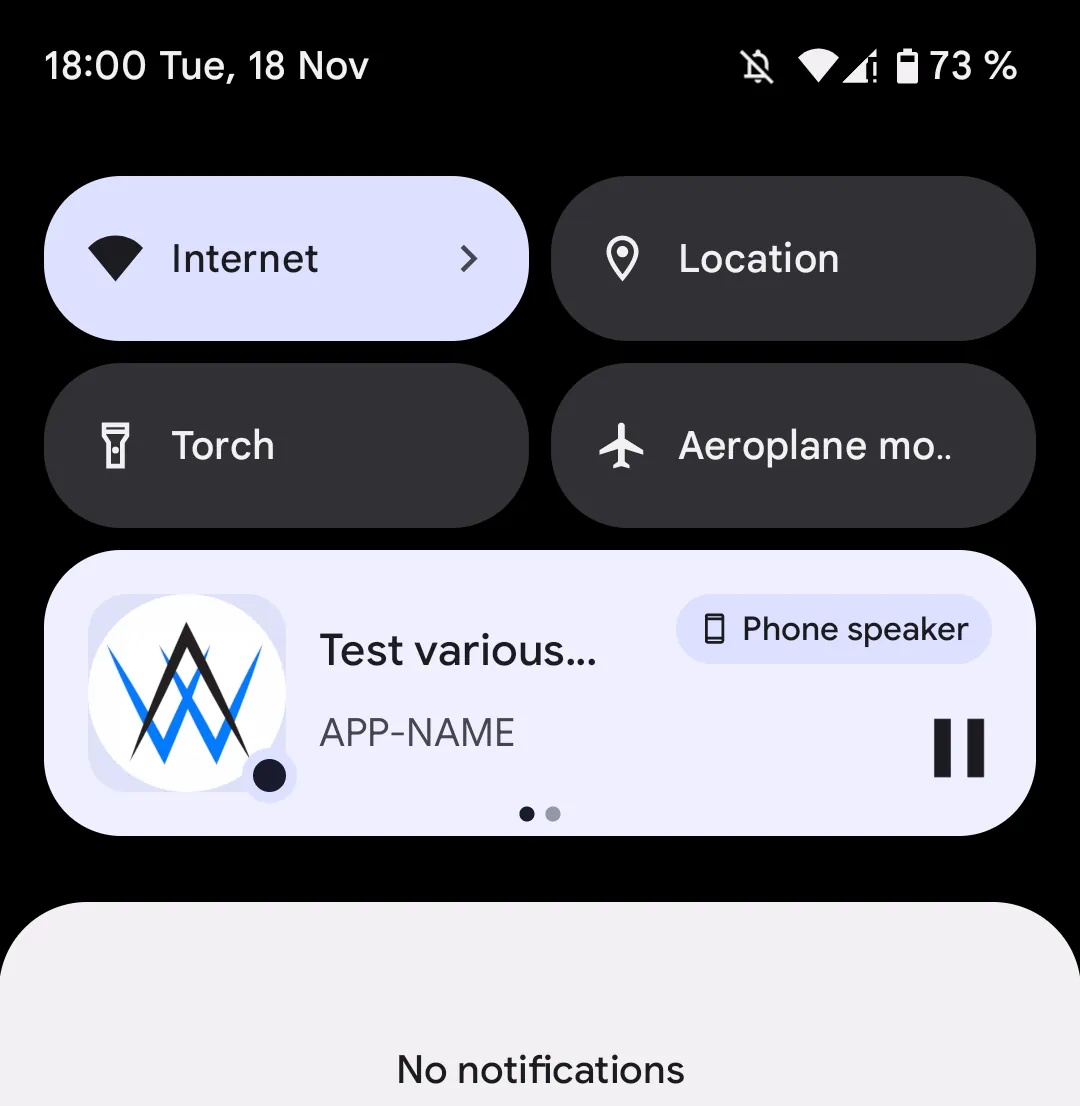
Op iOS verschijnt deze melding automatisch als je audio afspeelt via je app – zolang dat ook werkt op je website in Safari.
Om de melding in je Android-app te krijgen, moet je eerst de mediabediening-melding inschakelen in de media-instellingen. Daarna werkt het met de meeste audio-/videospelers, maar sommige zijn zo gebouwd dat de app geen mediabediening-meldingen kan maken. Dit zijn de voorwaarden om de melding te laten werken:
- De website moet de audio afspelen via een <audio>- of <video>-tag. Audio afspelen via JavaScript activeert de mediabediening-melding niet.
- De <audio>- of <video>-tag moet in de hoofd-DOM-boom staan, niet in een iframe of een ShadowRoot (wat vaak gebeurt bij custom HTML-tags).
De Google Play Store vereist ook dat je een foreground service-verklaring invult, omdat de app een foreground service gebruikt om de mediabediening-melding te laten werken.
De Google Play Foreground Service-verklaring invullen
Open de pagina voor de foreground service-verklaring in de Google Play Console.
Vink alleen het vakje voor mediabediening aan. Nu vraagt de Google Play Console om een link naar een video waarin je app audio afspeelt en de mediabediening-melding zichtbaar is. Zo neem je zo'n video het makkelijkst op:
- Installeer je app op een Android-apparaat
- Zoek de ingebouwde schermopnamefunctie van Android (meestal bij de snelle instellingen) of download een schermopname-app uit de Google Play Store
- Start de opname
- Open je app
- Speel audio- of videocontent af in je app
- Laat de mediabediening-melding zien door de statusbalk naar beneden te trekken
- Upload de video naar YouTube, bijvoorbeeld via de YouTube-app op hetzelfde apparaat
- Zet de video op openbaar of verborgen (niet privé)
Als je de video hebt geüpload, kun je de link kopiëren en invoeren in de Google Play Console.
Audio afspelen op de achtergrond
Vaak wil je dat audio- of videocontent blijft afspelen als de gebruiker de app sluit/minimaliseert of het apparaat vergrendelt. Meestal werkt dit net als op je website, maar op sommige Android-apparaten kan het zijn dat het geluid onverwacht stopt.
Dit komt meestal doordat de fabrikant een aangepaste versie van Android op het apparaat heeft gezet met extra batterij-'optimalisatie'-functies. Die zijn vaak te streng en stoppen apps, ook als jij of de gebruiker dat niet wil. Soms kan de gebruiker je app uitsluiten van deze batterij-optimalisatie, waardoor de app weer normaal werkt. Op dontkillmyapp.com vind je apparaat-specifieke instructies hiervoor.