다음 사이트의 메인 페이지를 여세요: Huawei AppGallery
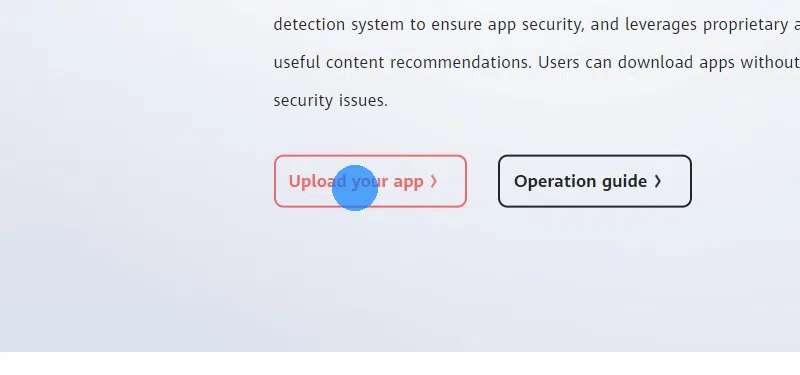
"앱 업로드"를 클릭하세요.
기존 Huawei ID로 로그인하거나 새 ID를 만드세요.
그다음 앱을 업로드하려면 본인 또는 회사의 신원을 인증해야 해요. 인증 페이지로 바로 가기
신원 인증이 완료되면 이메일을 받게 돼요. 인증에 문제가 있는 경우 Huawei 팀에서 해결 방법을 안내하는 이메일도 보내드려요.
Huawei 계정에 로그인했는지 확인한 후 다음 페이지를 여세요: AppGallery Connect
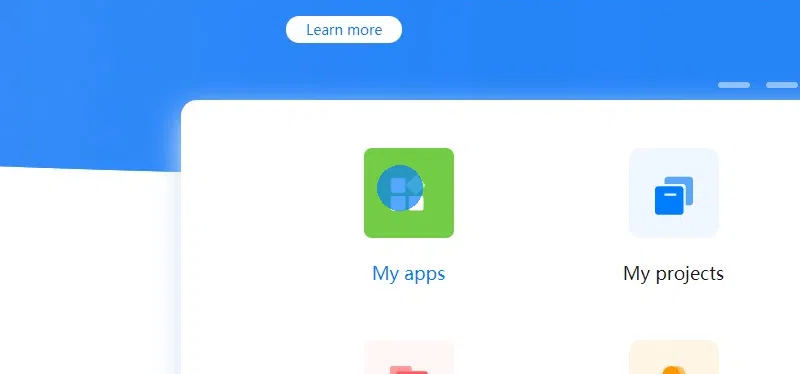
"내 앱"을 클릭하세요.
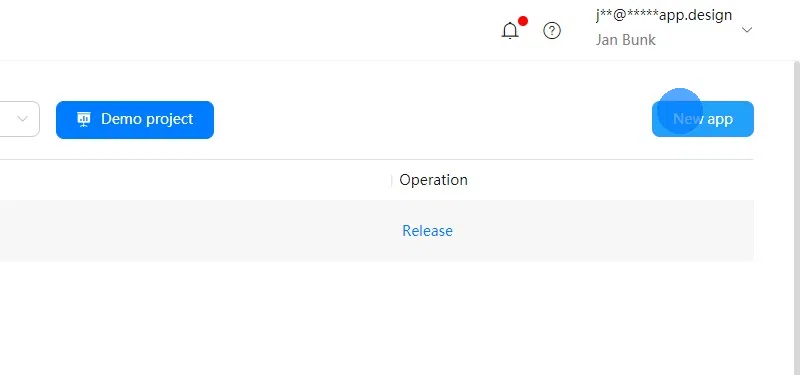
오른쪽 상단의 "새 앱"을 클릭하세요.
APK와 휴대전화를 선택하고 앱 이름을 입력하세요.
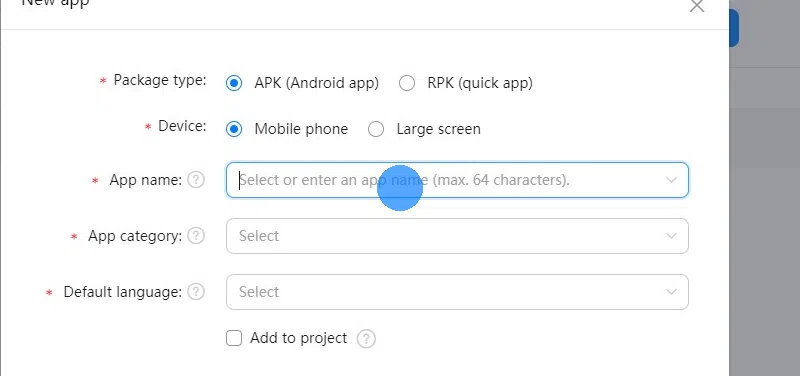
웹사이트가 게임이 아니라면 카테고리로 "앱"을 선택하세요. 그런 다음 웹사이트의 기본 언어를 앱의 기본 언어로 선택하세요.
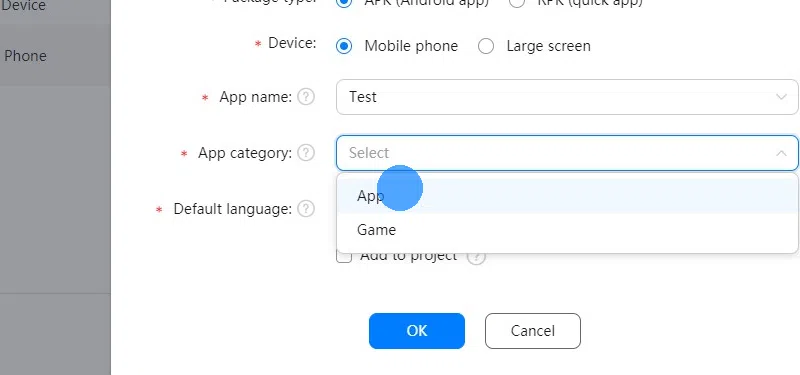
"확인" 버튼을 클릭하세요. 앱을 프로젝트에 추가할 필요는 없어요.
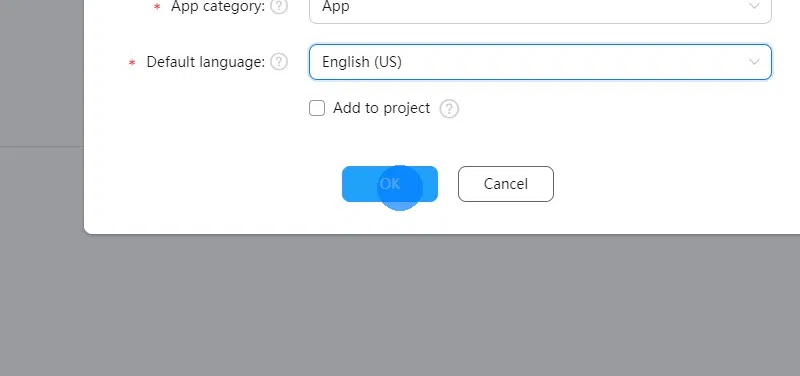
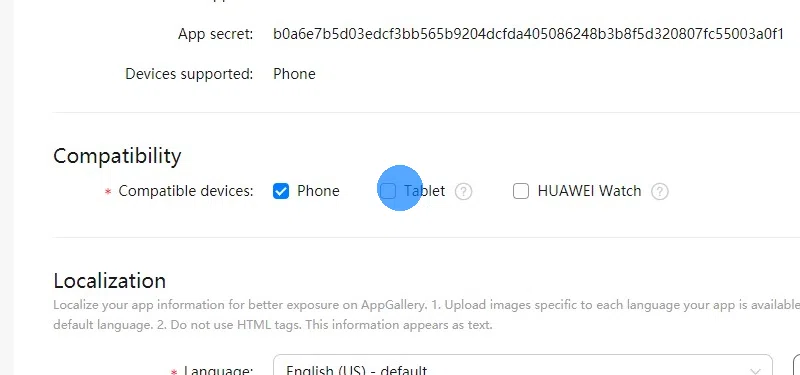
호환성 섹션에서 "휴대전화"와 "태블릿"을 선택하세요.
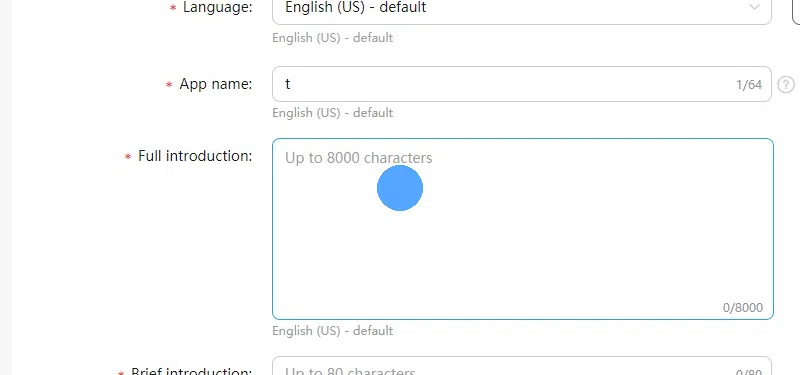
앱의 설명 문구를 입력하세요.
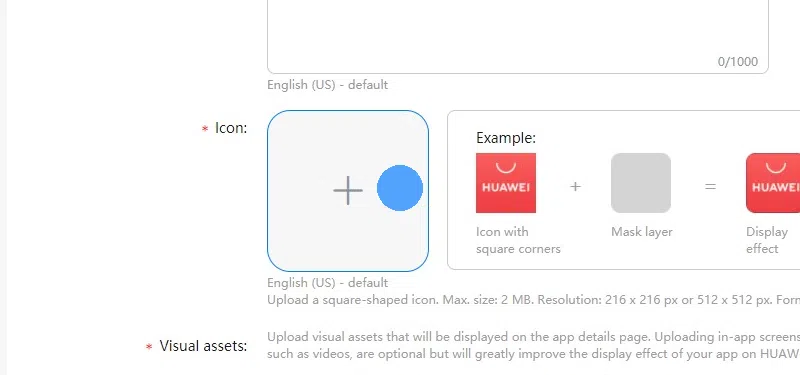
앱의 스크린샷을 업로드하세요. 크기에 관계없이 원하는 스크린샷을 선택할 수 있어요.
- 스크린샷을 찾을 수 있는 위치:
- 여기에서 스크린샷을 촬영할 수 있어요.
- 스크린샷을 편집하고 싶다면 다음 가이드를 확인해 보세요: 스크린샷 촬영 및 편집 가이드
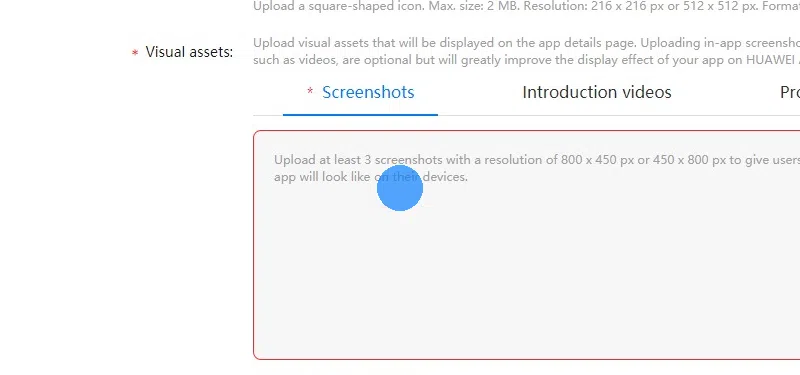
앱의 카테고리를 선택하세요.

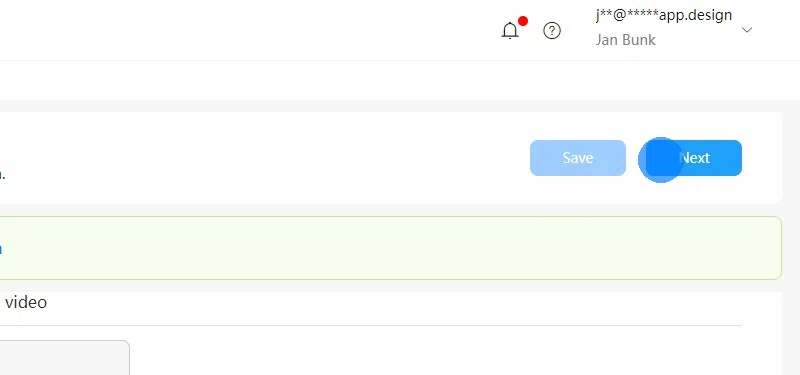
오른쪽 상단에서 "저장"을 클릭한 후 "다음"을 클릭하세요.
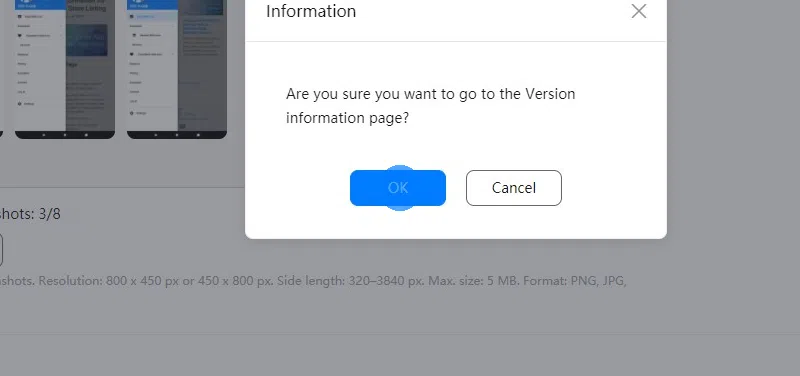
대화상자에서 "확인"을 클릭하세요.
앱을 제공하려는 지역을 선택하세요.
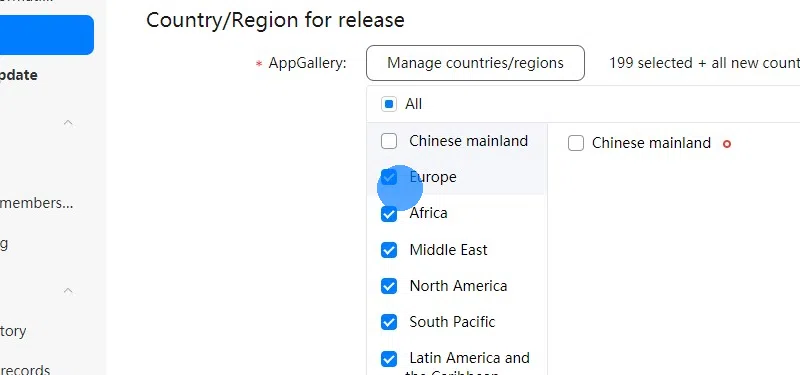
아래로 스크롤하여 "앱 패키지 관리"를 클릭한 다음, 방금 다운로드한 .apk 파일을 업로드하세요.
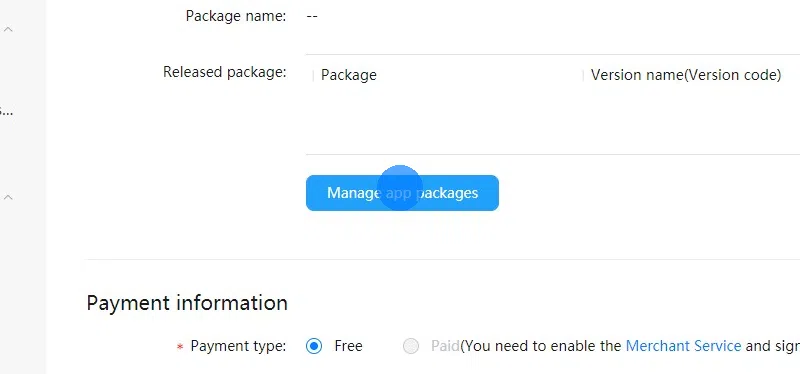
앱을 무료로 제공할지 유료로 제공할지 결정하세요. 유료로 제공하려면 추가 단계가 필요할 수 있어요.
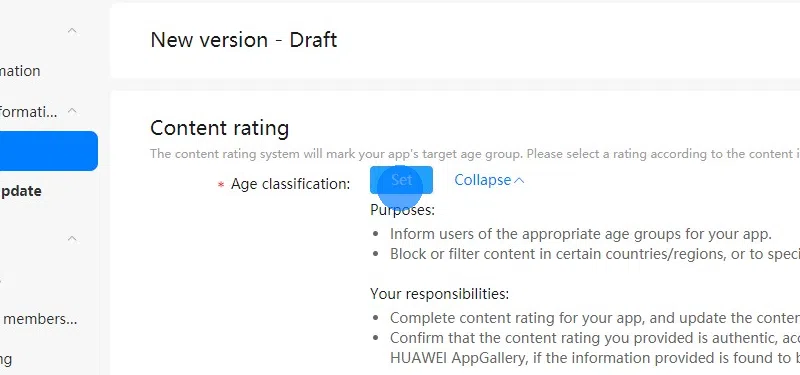
"설정" 버튼을 클릭하여 콘텐츠 등급 대화상자를 여세요. 대화상자에 표시되는 설명에 따라 연령 등급을 선택하세요.
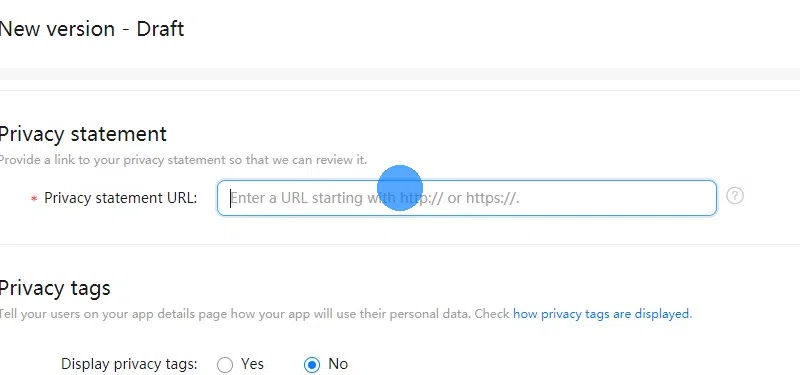
웹사이트의 개인정보 처리방침 링크를 입력하세요.
웹사이트에 계정 시스템이 있는 경우 앱 심사 담당자가 앱의 모든 부분에 액세스하여 테스트할 수 있도록 테스트 계정을 제공해야 해요.
- 앱이나 웹사이트의 일부에서만 로그인이 필요하더라도 테스트 계정은 반드시 필요해요.
- 제공한 테스트 계정 정보로 웹사이트에 로그인할 수 있어야 해요. app-control-panel.com, Google 또는 Apple 계정 정보가 아니에요.
- 테스트 계정에는 특별한 관리자 권한이 필요하지 않아요. 웹사이트의 일반 사용자 계정이면 돼요.
- 테스트 계정의 사용자 이름과 비밀번호는 입력하기 쉬운 영문자와 숫자로만 구성하는 것이 좋아요. "*"와 같은 특수 문자를 포함하면 앱 심사 담당자가 로그인하지 못할 수 있어요.
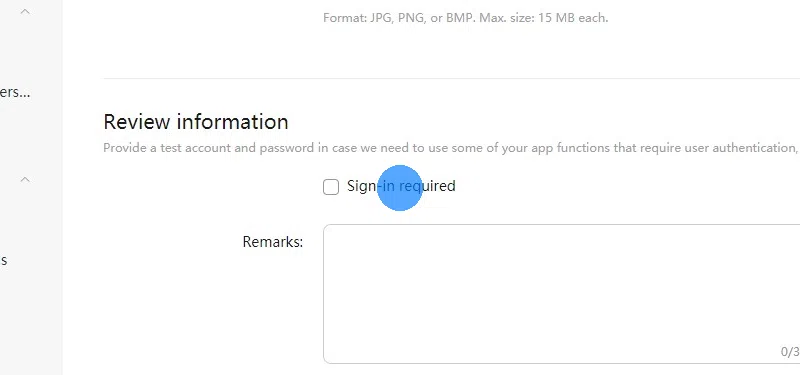
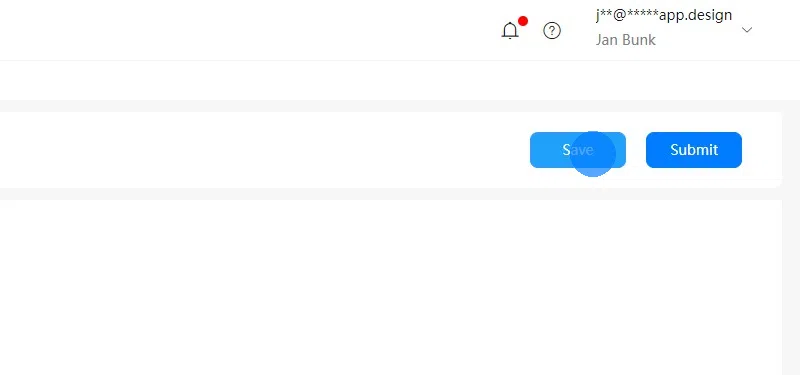
상단에서 "저장"을 클릭한 후 "제출"을 클릭하세요.
이제 끝났어요! 일반적으로 몇 시간에서 며칠 이내에 앱이 게시돼요.
다른 앱 스토어에도 앱을 게시하고 싶으신가요? 다음을 확인해 보세요. 모든 앱 게시 가이드로 연결되는 앱 스토어 개요예요.