Apri la pagina principale del Huawei AppGallery
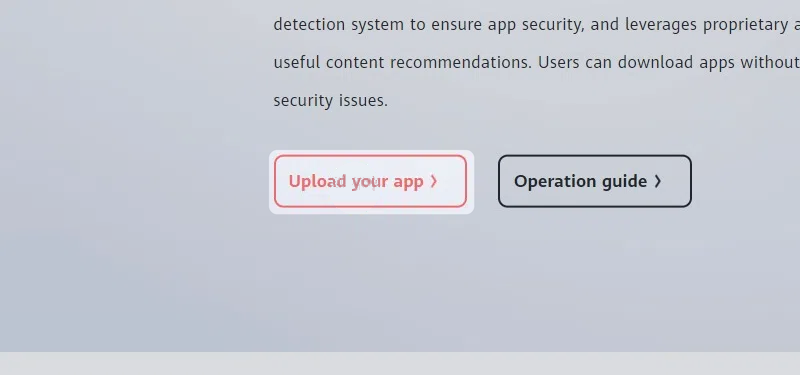
Clicca su "Upload your app" (Carica la tua app)
Accedi con il tuo ID Huawei esistente o creane uno nuovo.
Successivamente dovrai verificare la tua identità personale o quella della tua azienda per caricare un'app. Link diretto alla verifica
Dopo che la tua identità sarà stata verificata, riceverai un'e-mail. Se c'è un problema con la tua verifica, il team di Huawei ti invierà anche un'e-mail per farti sapere come risolverlo.
Assicurati di essere connesso al tuo account Huawei e apri App Gallery Connect
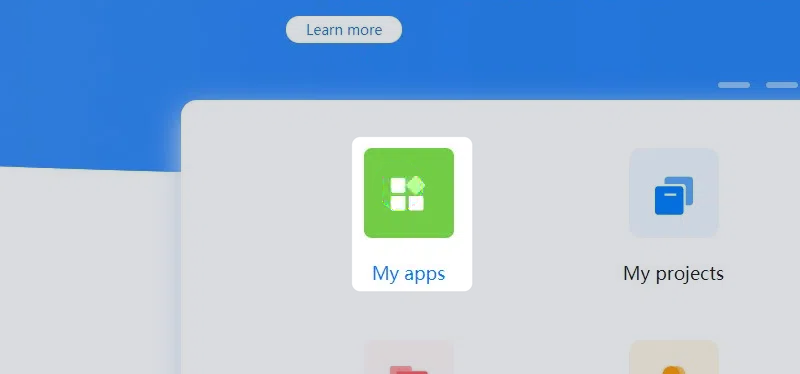
Clicca su "My apps" (Le mie app).
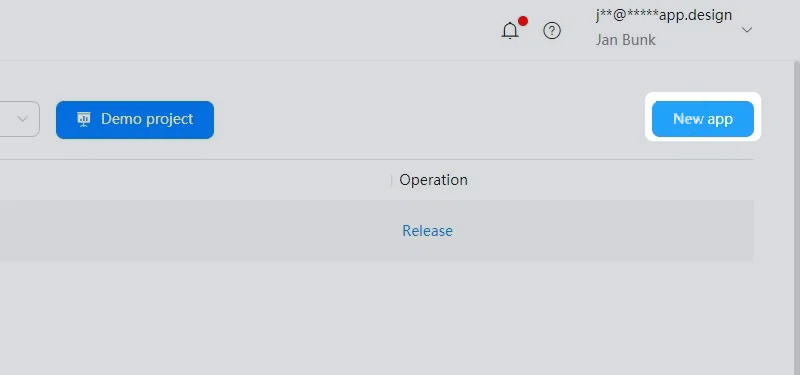
Clicca su "New app" (nuova app) in alto a destra.
Seleziona APK e Telefono cellulare e inserisci il nome della tua app.
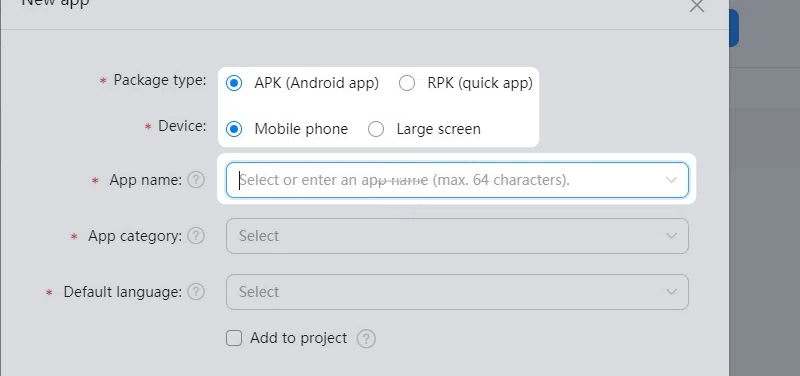
Scegli la categoria "App" a meno che il tuo sito web non sia un gioco. Poi seleziona la lingua predefinita del tuo sito web come lingua predefinita dell'app.
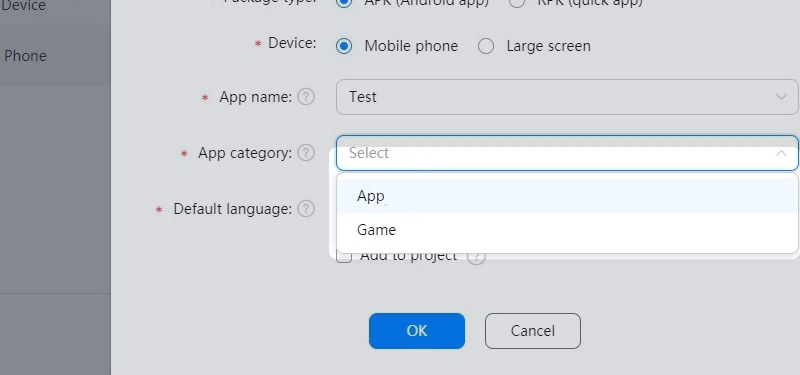
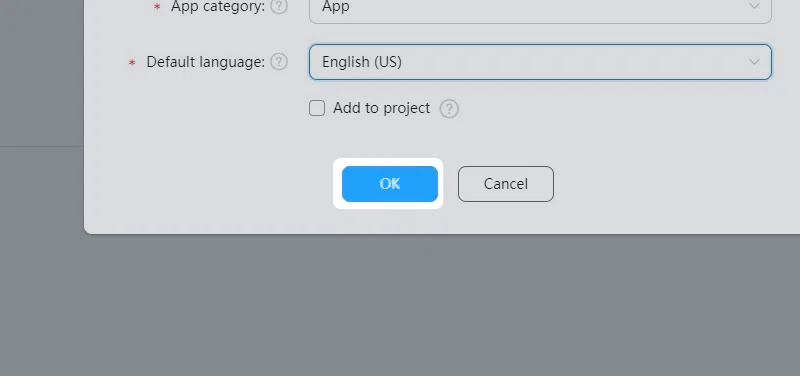
Clicca sul pulsante "OK". Non è necessario aggiungere l'app ad un progetto.
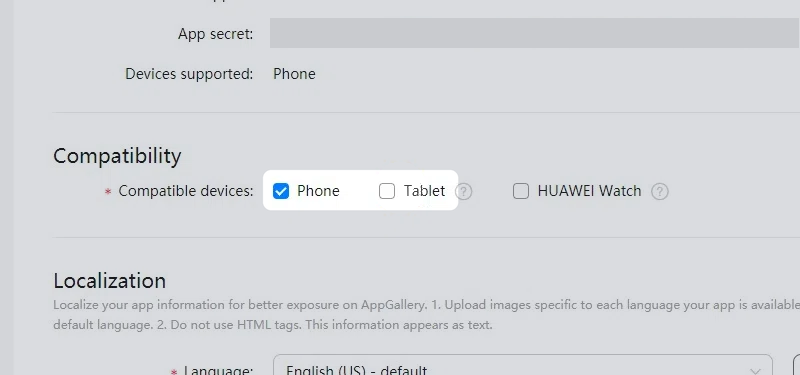
Seleziona "Phone" e "Tablet" nella sezione compatibilità.
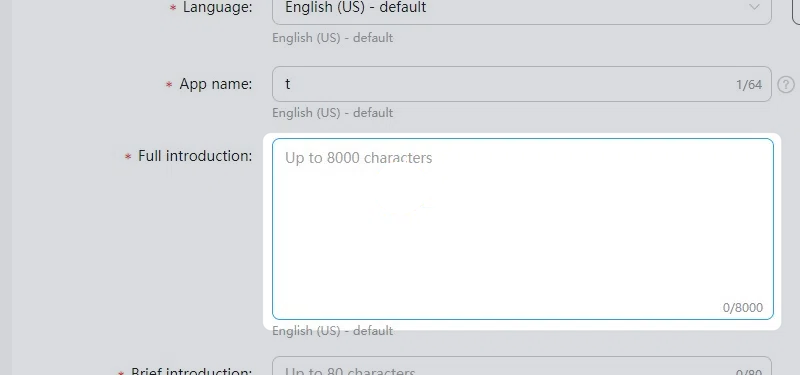
Inserisci i testi descrittivi per la tua app.
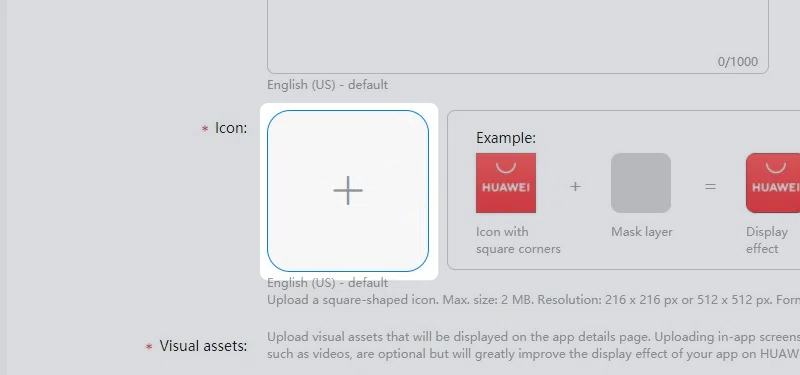
Puoi scaricare l'icona della tua app qui.
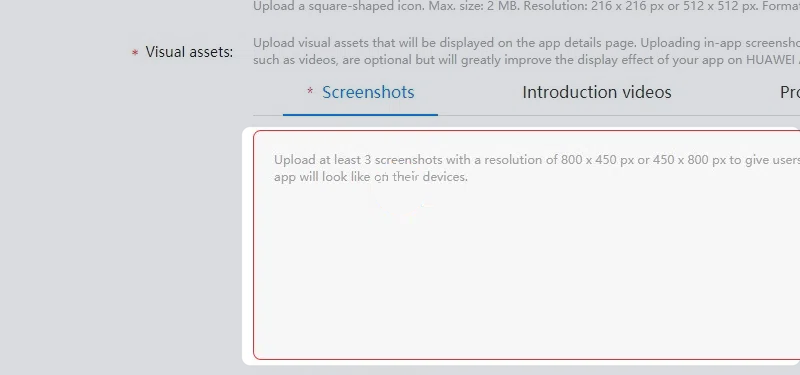
Carica gli screenshot della tua app.
- Dove trovare gli screenshot:
- Puoi fare screenshot qui.
- Se vuoi modificare i tuoi screenshot, ti consigliamo di dare un'occhiata alla nostra guida su come fare e modificare gli screenshot.
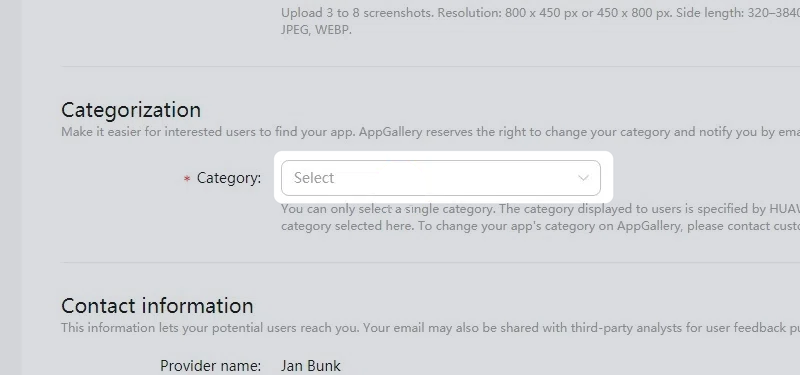
Seleziona una categoria per la tua app.
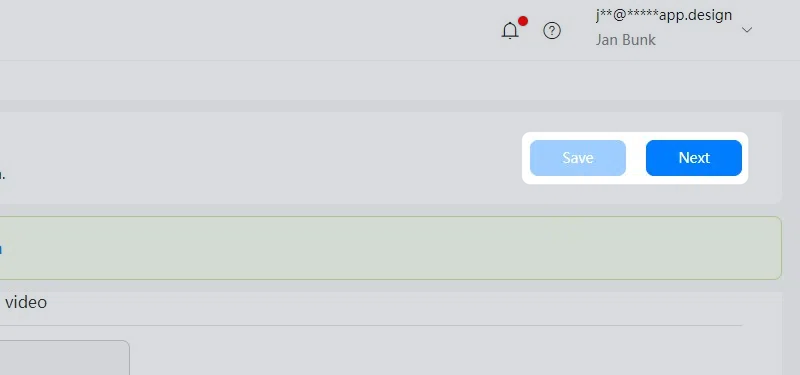
Clicca su "Save" (Salva) e poi su "Next" (Avanti) in alto a destra.
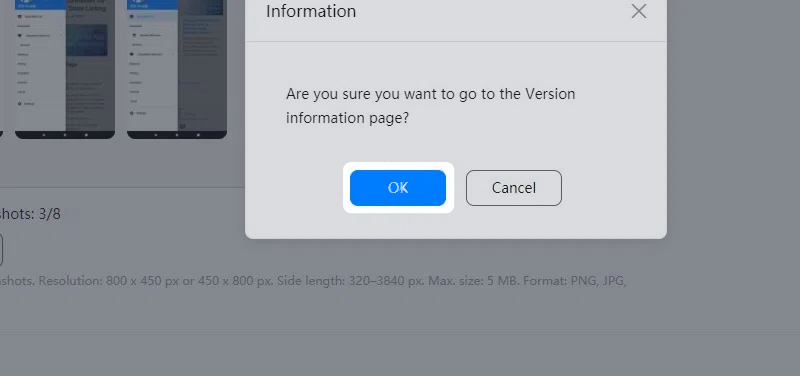
Clicca su "OK" nella finestra di dialogo.
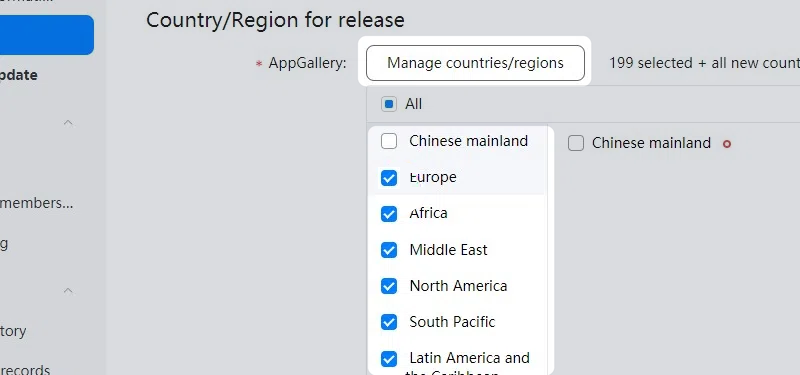
Seleziona le regioni in cui vorresti rendere disponibile la tua app.
Scarica il file .apk per la tua app
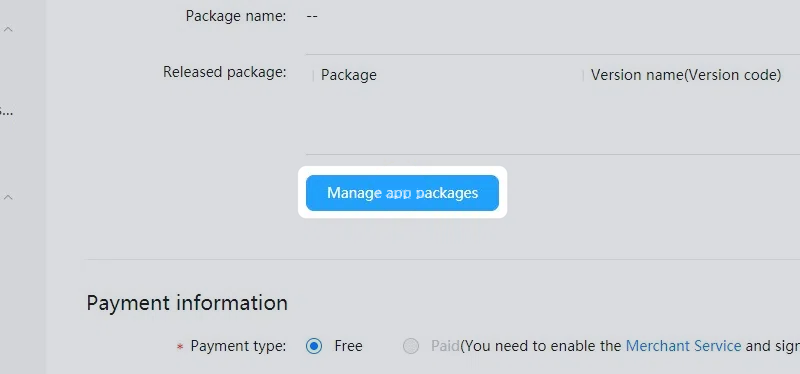
Scorri verso il basso e clicca su "Manage app packages"(Gestisci pacchetti app), dove puoi caricare il file .apk che hai appena scaricato.
Decidi se la tua app deve essere gratuita o a pagamento. Se vuoi che sia a pagamento, potrebbero essere necessari dei passaggi in più.
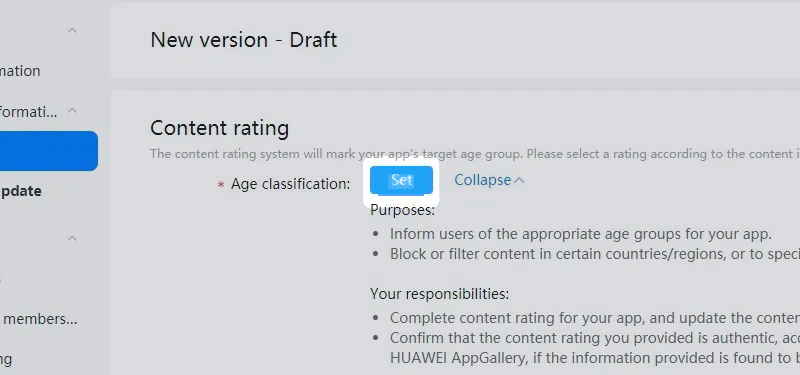
Clicca sul pulsante "Set" (Imposta) per aprire la finestra di valutazione del contenuto. Scegli una classificazione per età in base alle descrizioni mostrate nella finestra di dialogo.
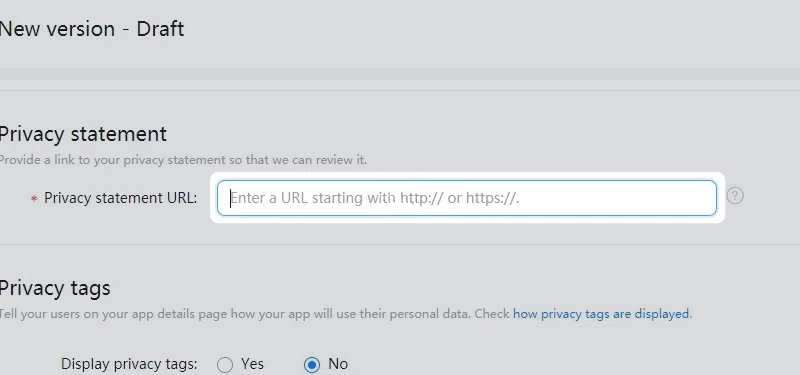
Inserisci un link all'informativa sulla privacy del tuo sito web.
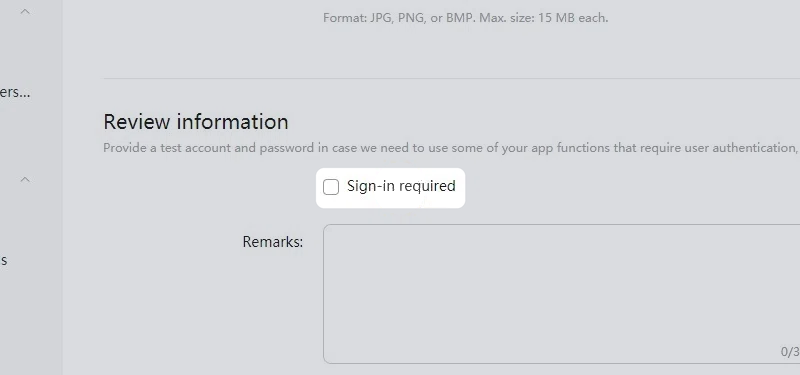
Se il tuo sito ha un sistema di account, devi fornire un account di prova ai revisori dell’app così possono accedere e testare tutte le parti della tua app.
- Un account di prova è necessario anche se solo una piccola parte della tua app/sito richiede l’accesso.
- Le credenziali dell’account di prova devono funzionare per accedere al tuo sito. Non sono i dati del tuo account app-control-panel.com, Google o Apple.
- L’account di prova non deve avere permessi amministrativi speciali. Basta un normale account utente del tuo sito.
- L’account di prova dovrebbe avere un nome utente e una password composti solo da lettere e numeri, facili da digitare. Se includi caratteri speciali come "*", i revisori dell’app potrebbero non riuscire ad accedere.
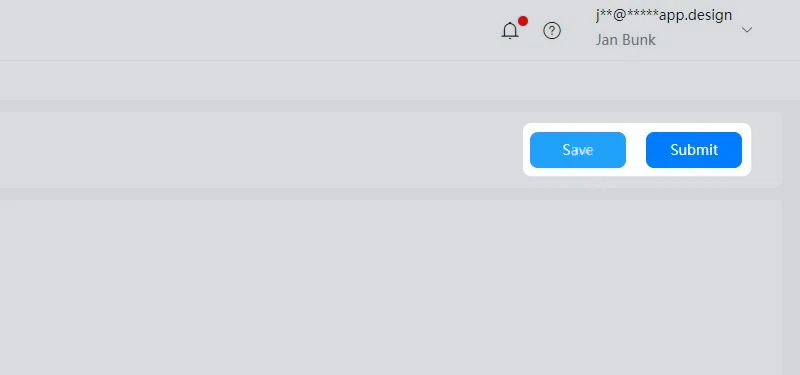
Clicca su "Save" (Salva) e poi "Submit" (Invia) in alto.
Questo è tutto! Di solito la tua app verrà pubblicata in poche ore o giorni.
Vuoi pubblicare la tua app anche su altri app store? Dai un'occhiata alla nostra panoramica degli app store, che si collega a tutte le nostre guide per la pubblicazione delle app.