이 페이지에서 설명하는 기능을 사용하려면 푸시 알림이 포함된 요금제가 필요해요.
앞서 푸시 알림의 장점에 관해 설명했어요. 이제 웹사이트용 모바일 앱을 만든 경우 푸시 알림을 간편하게 보내는 방법을 살펴볼게요.
app-control-panel.com 앱 사용자에게 푸시 알림을 보내는 방법은 매우 간단해요. 아래 단계를 따르거나 이 1분 분량의 동영상을 시청하세요.
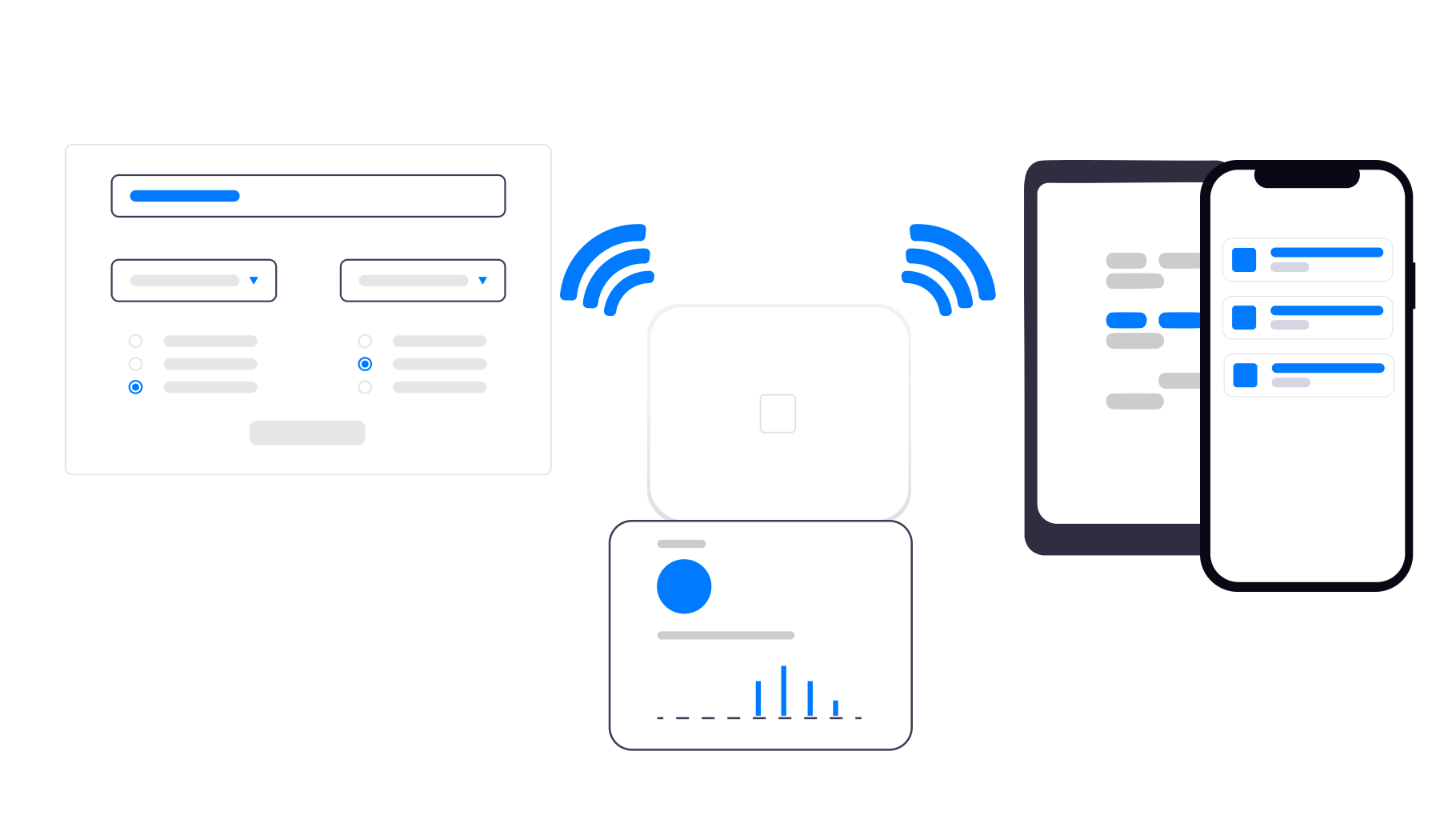
- 앱 대시보드에서 푸시 알림 페이지를 여세요.
- 양식의 필드를 입력하세요. 선택 사항인 필드는 비워 두어도 돼요.
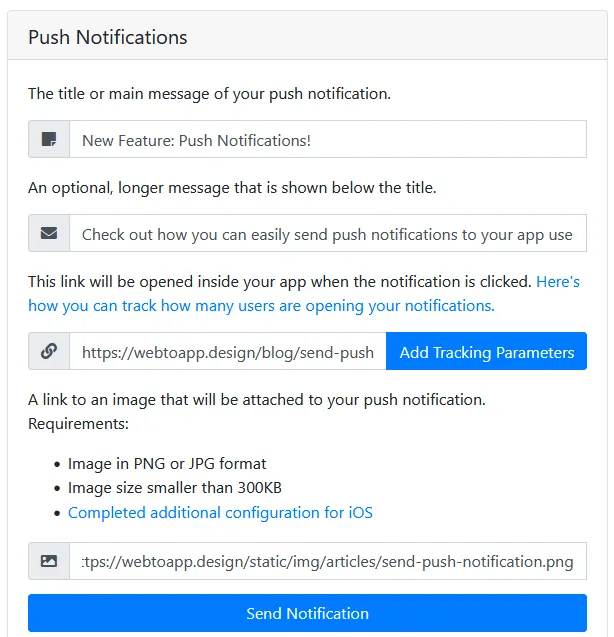
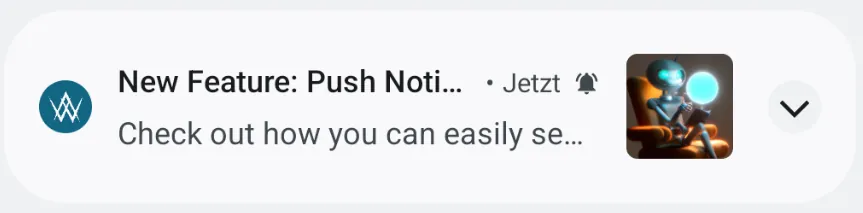
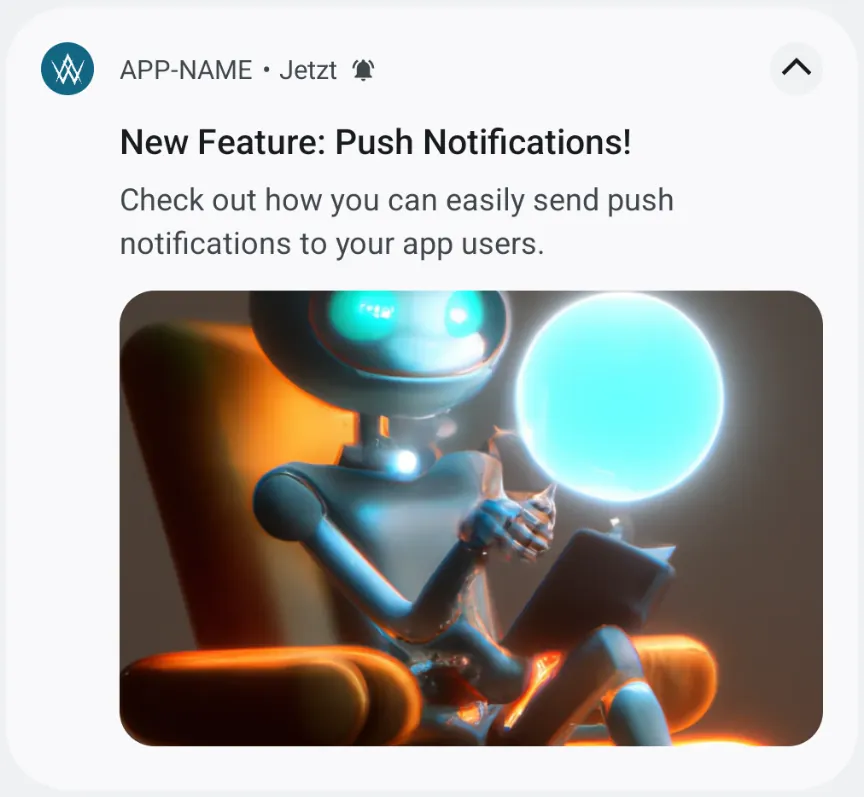
벌써 끝났어요! 입력한 정보가 어떻게 표시되는지 다음 알림 예시에서 확인할 수 있어요.
푸시 알림 클릭 추적하기
UTM 매개변수를 웹사이트 분석 도구(예: Google Analytics)와 함께 사용하면 푸시 알림이 몇 번 열렸는지 확인할 수 있어요.
UTM 매개변수 추가하기
이렇게 하려면 푸시 알림을 클릭했을 때 열려는 URL에 UTM 매개변수를 추가하세요. 열려는 특정 URL이 없다면 홈페이지 URL에 매개변수를 추가하세요. URL에 UTM 매개변수를 추가하는 가장 간단한 방법은 Campaign URL Builder를 사용하는 것이에요.
다음과 같이 필드를 입력하는 것이 좋아요.
- campaign source (utm_source): app
- campaign medium (utm_medium): push-notification
- campaign name (utm_campaign): 알림 제목
그런 다음 링크를 복사하여 푸시 알림을 클릭했을 때 열리는 링크로 사용할 수 있어요.
또는 캠페인 소스, 매체 및 이름에 대한 권장값을 사용해도 괜찮다면 URL 필드 옆의 버튼을 클릭하기만 하면 돼요.

결과 분석하기
웹사이트에서 사용하는 분석 도구를 통해 이러한 UTM 태그를 기준으로 필터링할 수 있어야 해요. 예를 들어 Google Analytics에서는 사용자 획득 보고서에서 캠페인 소스와 매체를 확인할 수 있어요.
알림을 받지 못하는 일반적인 이유
- 알림 센터에 알림이 있는지 반드시 확인하세요. 기기의 잠금을 해제한 다음 화면 왼쪽 상단에서 아래로 똑바로 쓸어내리면 알림 센터를 열 수 있어요.
- 아직 알림 권한이 허용되지 않았어요.
- 푸시 알림 권한을 허용하라는 메시지가 표시될 때까지 앱을 몇 번 열어야 할 수도 있어요. 권한 요청 메시지가 표시되는 시점은 푸시 알림 설정에 따라 달라져요.
- 또는 앱 설정을 열어 권한 상태를 확인하고 필요한 경우 알림 권한을 즉시 허용할 수 있어요.
- 이 JavaScript 함수를 사용하면 다른 시점에 알림 권한을 직접 요청할 수도 있어요.
임시 푸시 알림을 사용 중인데 iOS에서 알림을 받지 못하는 경우, 임시 알림은 먼저 권한을 요청하지 않아도 되므로 권한 문제일 가능성은 낮아요. 임시 푸시 알림은 소리가 나지 않고 잠금 화면에도 표시되지 않으며, 기기의 잠금이 해제된 상태에서 알림 센터에만 표시되므로 놓치기가 훨씬 쉬워요. 푸시 알림 설정에서 임시 푸시 알림을 활성화하거나 비활성화할 수 있어요. - 알림 권한이 삭제되었을 수 있어요. 사용자가 의도적으로 삭제했을 수도 있고 실수로 삭제했을 수도 있어요. 앱을 오랫동안 사용하지 않으면 자동으로 삭제되기도 해요. 가장 간단한 해결 방법은 앱 설정을 확인하는 것이며, 실제로 권한이 삭제된 경우 여기에서 확인할 수 있어요. 또는 iOS의 설정 앱이나 Android의 앱 정보 화면에서 알림 권한을 직접 허용할 수 있어요.