Tworzenie aplikacji w Google Play Console

Zaktualizowano 12. kwietnia 2026 przez Jan Bunk

Słodki humanoidalny robot trzymający clipboard w jasnym biurze, sztuka cyfrowa

Oglądasz podgląd tego poradnika. Zaloguj się, aby go ukończyć!

Otwórz Google Play Console

Kliknij "Utwórz aplikację"
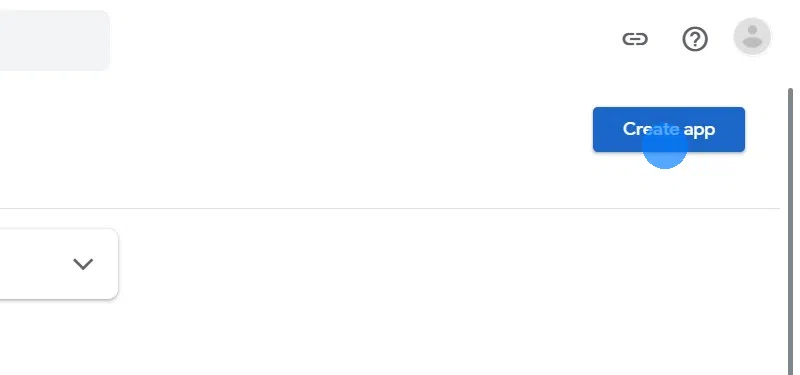
Kliknij "Utwórz aplikację"

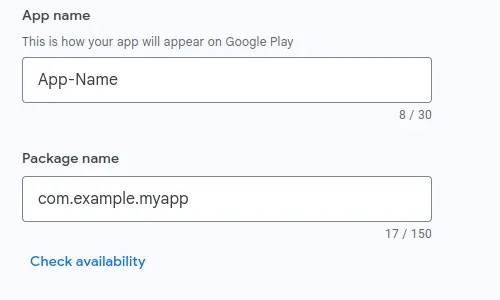
Wpisz nazwę swojej aplikacji:
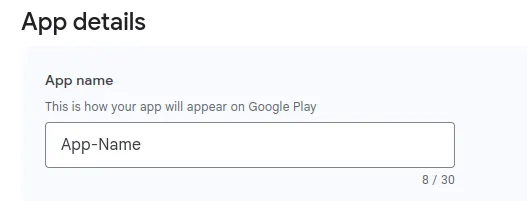
A screenshot of the app name input field.

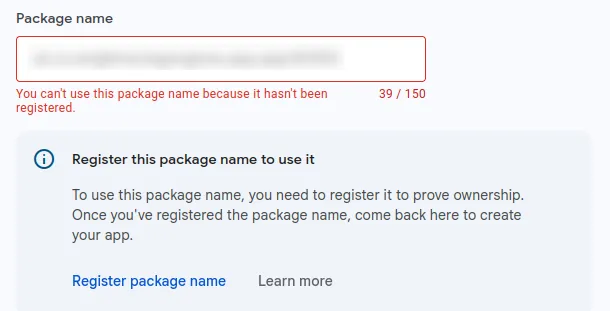
Enter the package name of your app:

A screenshot of the package name input field.

Jako domyślny język wybierz główny język swojej strony.
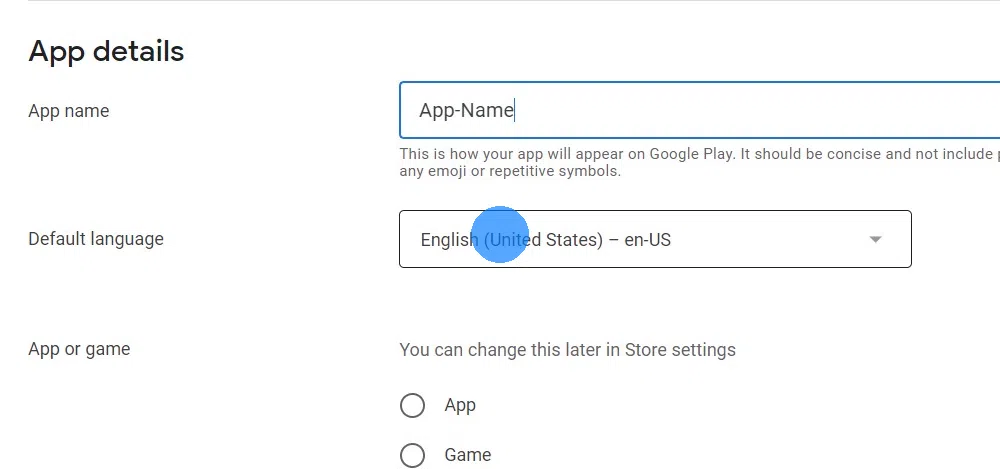
Jako domyślny język wybierz główny język swojej strony.

Wybierz "Aplikacja", chyba że Twoja strona to gra.
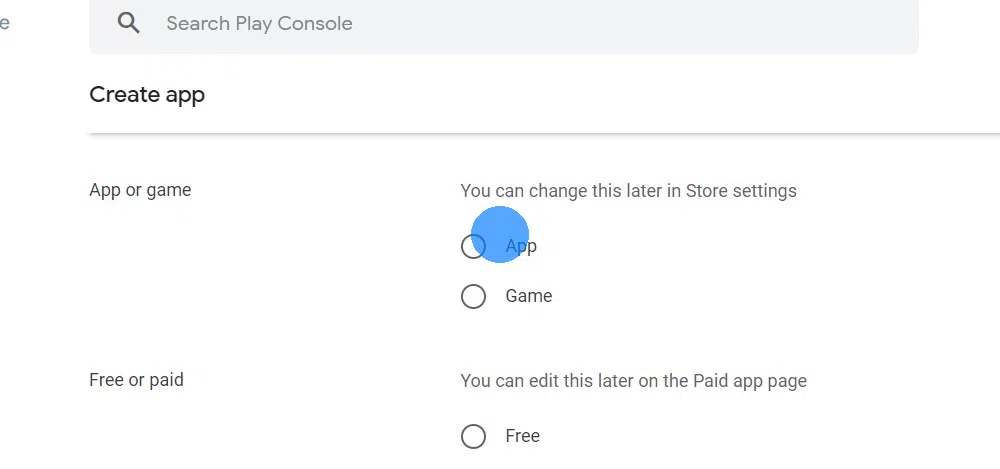
Wybierz "Aplikacja", chyba że Twoja strona to gra.

Zdecyduj, czy Twoja aplikacja ma być darmowa, czy płatna.
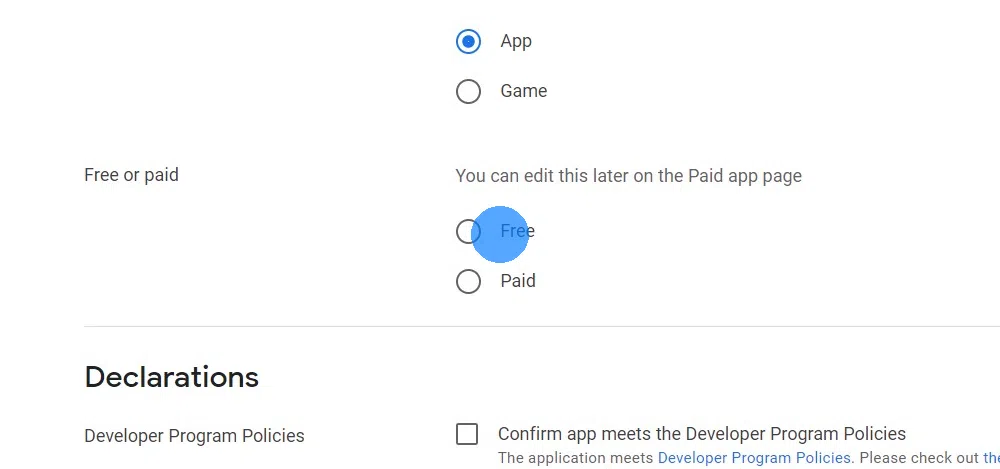
Zdecyduj, czy Twoja aplikacja ma być darmowa, czy płatna.

Zaznacz pola, aby zaakceptować regulamin programu deweloperskiego, Play App Signing oraz amerykańskie przepisy eksportowe. Więcej informacji o zgodności eksportowej
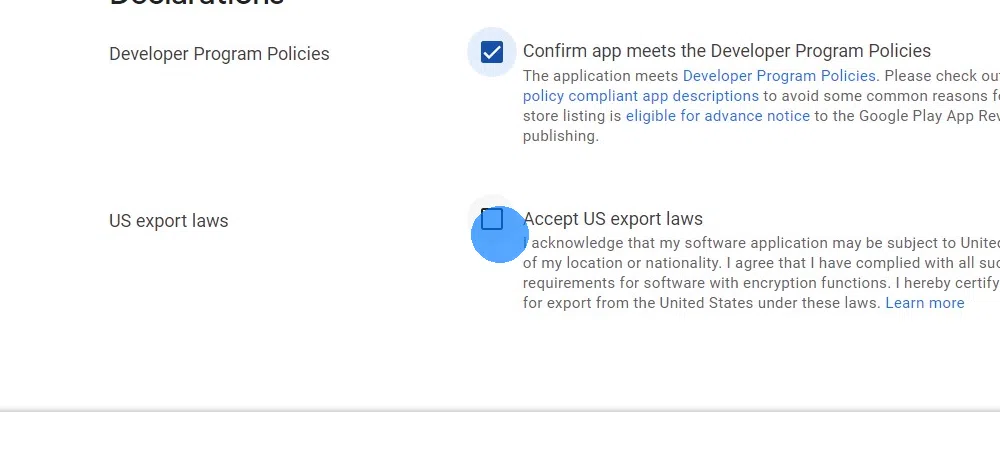
Zaznacz pola, aby zaakceptować regulamin programu deweloperskiego, Play App Signing oraz amerykańskie przepisy eksportowe.

Kliknij "Utwórz aplikację" w prawym dolnym rogu.
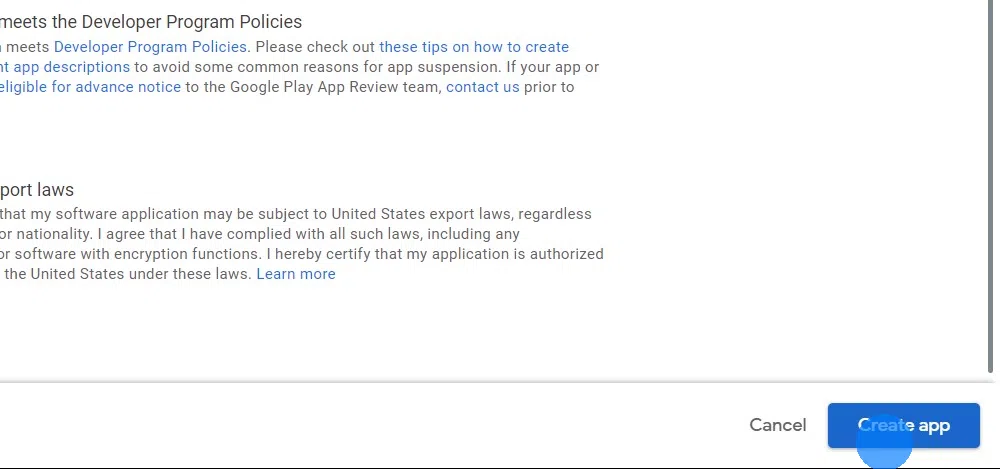
Kliknij "Utwórz aplikację" w prawym dolnym rogu.Wykonałem wszystkie kroki z tego poradnika

Gdy wykonasz wszystkie kroki z tego poradnika, kliknij ten przycisk, aby przejść do kolejnych instrukcji.

Autor Jan Bunk
Napisane przez
Jan Bunk

Jan, z wykształcenia informatyk, założył app-control-panel.com w 2019 roku i stworzył oprogramowanie umożliwiające konwersję stron na aplikacje. Dzięki doświadczeniu i opiniom z setek opublikowanych aplikacji, stara się pisać proste i zrozumiałe poradniki, które pomogą Ci we wszystkim, co związane z tworzeniem, publikacją i utrzymaniem aplikacji.