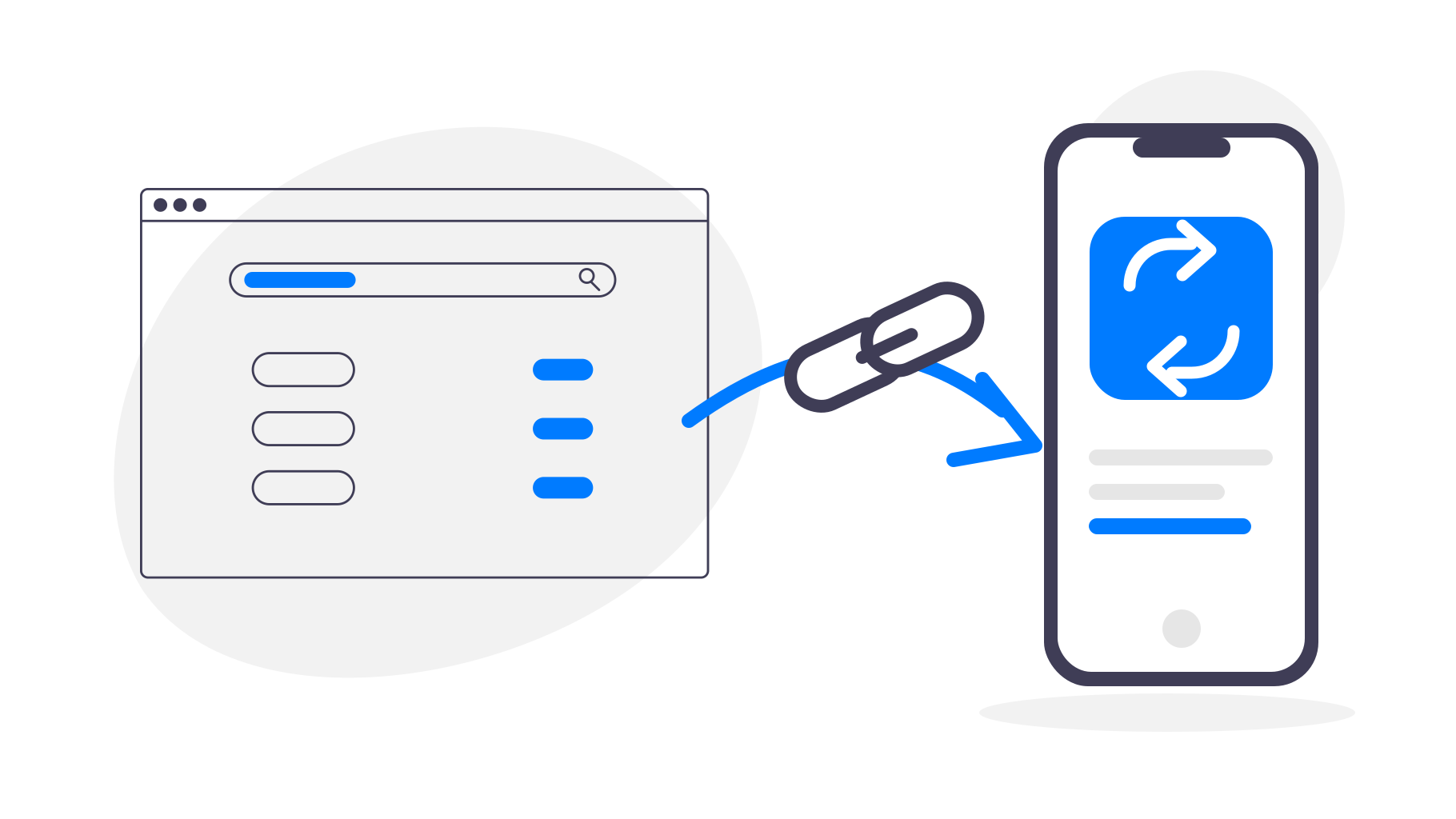
앱 링크와 딥 링크의 차이점
앱 링크(iOS에서는 유니버설 링크라고도 해요)는 일반적인 https 링크처럼 표시돼요. 예: https://app-control-panel.com. 해당 웹사이트의 앱이 설치된 기기에서 링크를 클릭하면 앱에서 링크가 열려요. 앱이 설치되어 있지 않으면 브라우저에서 링크가 열려요.
딥 링크는 https 대신 다른 스킴을 사용해요. 예: app600://app-control-panel.com. 해당 웹사이트의 앱이 설치된 기기에서 링크를 클릭하면 앱에서 링크가 열려요. 앱이 설치되어 있지 않으면 아무 일도 일어나지 않아요.
따라서 가장 큰 차이점은 앱을 설치하지 않은 사용자에게 있어요. 이러한 사용자도 링크를 사용할 수 있게 하려면(예: 모든 고객이 받는 이메일에 링크를 넣는 경우) 앱 링크를 사용해야 해요.
이 가이드에서는 앱 링크를 설정하는 방법을 안내해 드려요.
앱 링크 설정하기
앱 링크는 딥 링크보다 더 강력하기 때문에 설정 과정이 조금 더 필요해요. 보안상의 이유로 앱 링크에 사용할 도메인을 소유하고 있다는 것을 증명해야 해요.
Android
- Google Play Console의 "앱 서명" 페이지를 여세요.
- 앱을 선택하세요.
SHA-256 지문을 복사하세요.
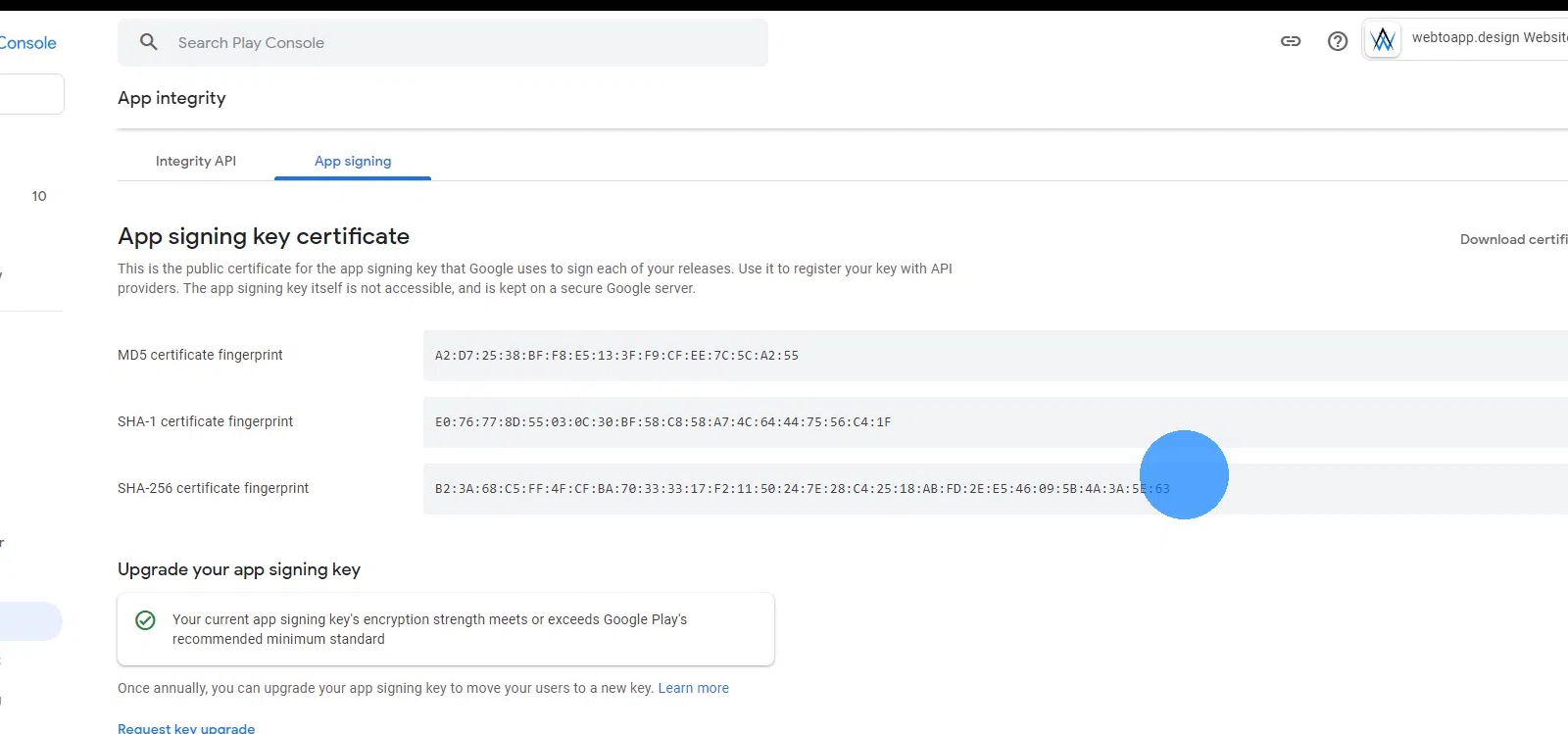
- 웹사이트의 다음 URL에 assetlinks.json 파일을 호스팅하세요. 리디렉션 없이 정확히 해당 URL에서 파일에 접근할 수 있는지 확인하세요.
iOS
- 앱의 apple-app-site-association 파일 다운로드하기
- 웹사이트의 다음 URL에 apple-app-site-association 파일을 호스팅하세요. assetlinks.json과 달리 파일 확장자가 없어야 한다는 점에 유의하세요.
리디렉션 없이 정확히 해당 URL에서 파일에 접근할 수 있는지 확인하세요.
apple-app-site-association 파일을 호스팅하면 앱에서 iOS 비밀번호 자동 완성 기능도 활성화되는 유용한 부가 효과가 있어요.
모든 플랫폼
플랫폼별 설정을 완료한 후 다음 단계를 진행해 주세요.